La administración de vulnerabilidades es un pilar fundamental dentro de una estrategia de Seguridad Zero Trust. Con la integración de Microsoft Defender Vulnerability Management (MDVM) y Microsoft Intune, podemos crear tareas de seguridad desde Defender y gestionarlas directamente en Intune.
En este artículo te mostraré paso a paso cómo configurar y utilizar esta integración para que puedas dar seguimiento a vulnerabilidades desde un único punto.
🔹 Requisitos previos
Antes de comenzar, asegúrate de contar con lo siguiente:
- Licencias necesarias:
- Microsoft Defender para Endpoint Plan 2 (incluido en Microsoft 365 E5 o como add-on).
- Microsoft Intune (Microsoft Intune Suite o incluido en Microsoft 365 E3/E5).
- Integración activa entre Defender e Intune:
- Ingresa al Centro de seguridad de Microsoft 365 Defender: https://security.microsoft.com.
- Navega a: Configuración → Puntos de conexión → Conexión con Intune.
- Verifica que el estado aparezca como Activado.

🔹 Paso 1: Detectar vulnerabilidades en Defender
- En el portal de Microsoft 365 Defender, dirígete al menú lateral.
- Selecciona: Extremos → Administración de vulnerabilidades → Recomendaciones.
- Aquí verás la lista de vulnerabilidades y configuraciones inseguras detectadas en tus dispositivos.

🔹 Paso 2: Seleccionar una recomendación
En este ejemplo trabajaremos con la vulnerabilidad de Microsoft Edge.
- Haz clic en la recomendación:
Actualizar Microsoft Edge Chromium-based a la versión más reciente. - Se abrirá un panel lateral con detalles como:
- Número de vulnerabilidades asociadas.
- Dispositivos expuestos.
- CVEs relacionados.
- Impacto.

🔹 Paso 3: Crear una tarea de seguridad
- Dentro de la recomendación, haz clic en Solicitar corrección.
- Se abrirá el asistente para definir los parámetros de la tarea.
Importante: debemos seleccionar “Abrir un vale en Intune (para dispositivos unidos a AAD)
🔹 Paso 4: Configurar la tarea
En el formulario de Solicitud de corrección deberás rellenar los siguientes campos:
- Opciones de corrección: selecciona Actualización de software (recomendada) u otra según el caso.
- Herramientas de administración de tareas: marca la casilla Abrir un vale en Intune (para dispositivos unidos a AAD).
- Fecha de vencimiento de la corrección: establece una fecha límite para dar seguimiento.
- Prioridad: elige entre Alta, Media o Baja.
- Notas: agrega instrucciones adicionales para tu equipo de seguridad.

Haz clic en Siguiente, revisa los detalles y luego selecciona Enviar.
🔹 Paso 5: Visualizar la tarea en Intune
Una vez creada la tarea en Defender, esta se sincroniza con Intune.
- Ingresa al portal de Microsoft Intune: https://intune.microsoft.com.
- Navega a: Seguridad de puntos de conexión → Tareas de seguridad.
- Aquí verás la tarea que acabas de generar con los siguientes datos:
- Nombre de la recomendación.
- Tipo de corrección.
- Prioridad.
- Estado (Pendiente, En curso, Completada).
- Dispositivos afectados.
- Fecha de creación y fecha de vencimiento.

🔹 Paso 6: Seguimiento y cierre
- Cuando los dispositivos apliquen la corrección (ejemplo: actualización de Edge), Defender validará que ya no existe exposición.
Seleccionar completar una vez realizado el procedimiento.
- La tarea en Intune cambiará automáticamente a estado Completada.

✅ Conclusiones
La integración de Microsoft Defender Vulnerability Management con Intune permite:
- Crear tareas de seguridad de forma centralizada.
- Delegar responsabilidades a equipos de TI o seguridad.
- Hacer seguimiento del cumplimiento directamente desde Intune.
- Garantizar que las vulnerabilidades se resuelvan en tiempo y forma.
Con esta funcionalidad, los equipos de Intune y Seguridad trabajan de la mano para mantener la postura de seguridad de la organización en niveles óptimos.
Octavio Rdz


About the author

Intune Deployments: la nueva forma de desplegar apps y políticas sin romper todo
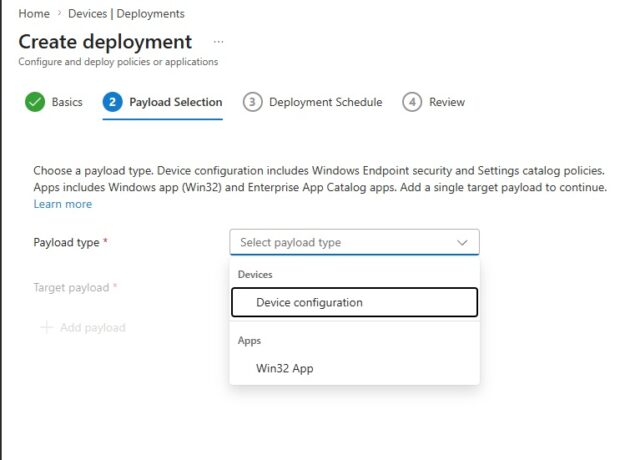
Intune incorpora una función que cambia la manera en que los administradores reparten apps y configuraciones a sus equipos. Resuelve un dolor de cabeza que muchos llevamos años parchando a mano. Aquí te explico qué es, primero fácil y luego en detalle técnico. Primero, la versión sencilla Imagina que tienes que instalar una app o aplicar una política a cientos de computadoras de tu empresa. Si lo sueltas todo de golpe y algo sale mal, se rompe en todas al mismo tiempo. Un desastre. Intune Deployments sirve para soltar esos cambios poco a poco y por etapas, en lugar de todo de un jalón. La idea central son los anillos (rings). Piénsalos como los círculos que se forman al tirar una piedra al agua: Primero le llega a un grupito chico (por ejemplo, el equipo de IT). Esperas unas horas […]
Cómo desplegar Azure Virtual Desktop con Entra ID Join, Cloud Kerberos y FSLogix
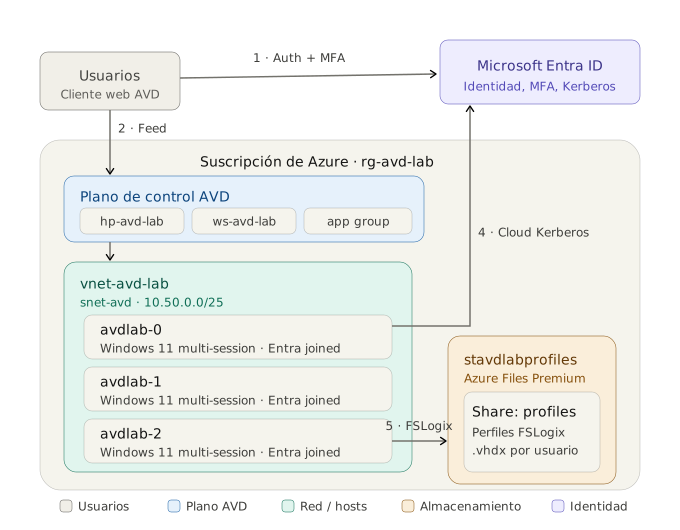
Una guía práctica, paso a paso, para montar un entorno de Azure Virtual Desktop sin Active Directory on-premise, con perfiles persistentes en Azure Files. Incluye los dos errores que casi siempre rompen este tipo de despliegues y cómo resolverlos. Introducción Azure Virtual Desktop (AVD) con Microsoft Entra ID Join es una de las formas más limpias de entregar escritorios virtuales en la nube: no necesitas un domain controller, ni VPN hacia tu Active Directory, ni sincronización híbrida. Pero tiene un par de detalles que, si no los conoces, te van a costar horas de diagnóstico: la autenticación Kerberos contra Azure Files y el manejo de perfiles persistentes con FSLogix. En este post documento el despliegue completo de un entorno AVD desde cero, tal como lo hice en un proyecto real, incluyendo: Red, host pool y session hosts. Permisos y licenciamiento. […]
Como configurar Global Secure Access con Microsoft Intune para Windows
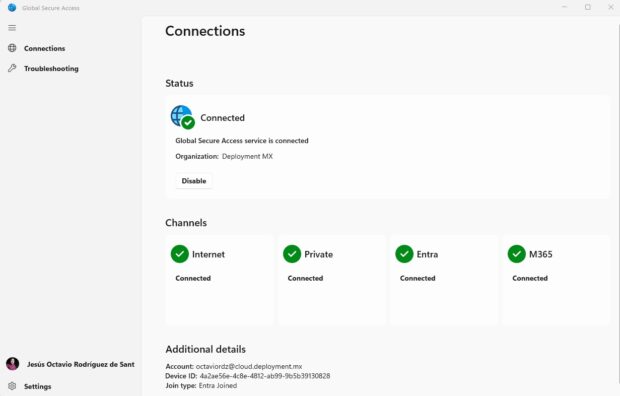
¿Qué es Global Secure Access y por qué te importa? Imagina que tienes empleados trabajando desde casa, cafeterías o aeropuertos. Antes, la solución era una VPN: el empleado se conectaba, y de golpe tenía acceso a toda la red de la empresa. Un riesgo enorme. Global Secure Access (GSA) cambia el modelo completamente. En lugar de dar acceso a la red, da acceso solo a la aplicación específica que el usuario necesita, verificando su identidad en cada petición. Sin VPN, sin red expuesta, sin superficie de ataque innecesaria. GSA tiene tres perfiles de tráfico: PerfilPara qué sirveMicrosoft TrafficOptimiza y asegura Teams, Exchange, SharePointPrivate AccessReemplaza la VPN para apps internas on-premisesInternet AccessFiltra y audita la navegación por internet Requisitos previos antes de empezar Antes de tocar nada, confirma que tienes lo siguiente: Licencias necesarias: Microsoft Entra ID P1 (incluido en Microsoft […]

Multi Admin Approval en Intune: Control de cambios con doble validación
Uno de los riesgos más subestimados en un entorno gestionado con Microsoft Intune es el cambio no coordinado: un administrador modifica una política de cumplimiento, despliega una aplicación o ejecuta un script sin que nadie más lo valide. El impacto puede ser silencioso hasta que 500 dispositivos reportan error de compliance. Multi Admin Approval (MAA) resuelve exactamente ese escenario. Cuando está habilitado, cualquier cambio en las áreas protegidas queda en estado pendiente hasta que un segundo administrador lo revise y apruebe. Sin esa aprobación, el cambio no se aplica. Tenant Administration → Multi Admin Approval → All Requests Por qué esto importa en producción En entornos enterprise con múltiples administradores, el problema no es la mala intención — es la falta de contexto. Un cambio que parece correcto desde una pantalla puede romper otra configuración que el segundo admin conoce. MAA fuerza la […]

Cómo empezar con Security Copilot Agents en Microsoft Intune
En esta guía te muestro cómo iniciar con Security Copilot Agents (Preview) dentro de Microsoft Intune, de forma segura: primero solo observación y análisis, sin cambios automáticos. Ideal para aprender el flujo, validar permisos y entender qué te entrega Copilot antes de llevarlo a un cliente. 1. ¿Qué son los Security Copilot Agents en Intune? Los Security Copilot Agents en Intune son asistentes basados en IA que ayudan a realizar tareas de seguridad de forma guiada, como: Revisar el impacto de cambios en configuración/políticas Sugerir ajustes recomendados (baseline/seguridad) Detectar inconsistencias o situaciones que requieren atención (por ejemplo, dispositivos “huérfanos”) Importante: están en Vista previa (Preview), por lo que las opciones pueden cambiar y es normal ver “More agents coming soon”. 2. Prerrequisitos (antes de tocar cualquier cosa) Para ver y usar esta pantalla, normalmente necesitas: Requisitos de acceso Acceso al […]

IntelvPro Fleet Services: Conceptos clave con Octavio Rdz Pt.2 – EP11 Cloud Wizards
🎥 “Hands-On con Intel EMA e Intel vPro Fleet Services (Pt. 2)” En esta segunda entrega junto a Cloud Wizards, pasamos del concepto a la práctica real 🧠💻.Recorremos paso a paso cómo administrar Intel vPro Fleet Services e Intel Endpoint Management Assistant (EMA), desde la configuración inicial hasta acciones remotas avanzadas sobre dispositivos administrados. 💡 En este episodio verás:🔹 Activación de Intel AMT y enrolamiento de dispositivos.🔹 Ejecución de comandos y diagnósticos remotos a nivel hardware.🔹 Integración real con Microsoft Intune y escenarios de administración híbrida.🔹 Casos de uso que reducen tiempos de soporte y aumentan la resiliencia operativa. https://www.youtube.com/watch?v=NirLo3c-j2c Sin más por el momento nos despedimos enviándoles un gran saludo a todos nuestros lectores.
Related

CSC-PD-PCO+Dell -Security Week – Microsoft Intune
🚀 Esta semana tuve la oportunidad de participar en el Security Week de PCO con Dell Technologies, compartiendo cómo la plataforma de Microsoft Intune impulsa la gestión moderna y la seguridad de los endpoints en entornos corporativos.🔐 Durante mi sesión hablamos de la importancia de tener una estrategia centralizada para proteger y administrar dispositivos, aplicaciones y datos.📱 Además, realicé un par de demos en vivo de políticas MAM (Mobile Application Management) para mostrar cómo es posible garantizar que la información corporativa permanezca segura incluso en dispositivos móviles personales (BYOD), sin afectar la experiencia del usuario.💡 La combinación de Microsoft Intune + Dell Technologies ofrece a las organizaciones una base sólida para implementar un modelo de seguridad moderno, flexible y alineado con los retos actuales.👉 La gestión moderna ya no es una opción, es un habilitador estratégico para la productividad y […]

Microsoft Intune Suite – Microsoft Reactor
Hola a todos, el dia de hoy vamos a ver una introduccion a Microsoft Intune Suite con algunas demos incluidas. Microsoft Intune Suite es un conjunto de soluciones avanzadas de administración de dispositivos y seguridad de punto final, integrado dentro de Microsoft Intune, diseñado para organizaciones que necesitan capacidades adicionales más allá del MDM/MAM tradicional. Está pensado para fortalecer una estrategia de Zero Trust y mejorar la experiencia del usuario con herramientas modernas. ComponenteDescripción breveRemote HelpHerramienta segura para asistencia remota en dispositivos Windows y Android.Endpoint Privilege ManagementPermite la elevación de privilegios temporal para apps específicas.Advanced Endpoint AnalyticsMétricas detalladas sobre desempeño, uso y experiencia del usuario.Microsoft Tunnel for MAMVPN por aplicación para dispositivos móviles sin inscripción.Advanced App ManagementCatálogo y gestión de más de 100,000 apps conocidas.Cloud Certificate ManagementImplementación de certificados sin infraestructura local de PKI. https://www.youtube.com/watch?v=mXwEU5JPeGc Sin más por el momento […]
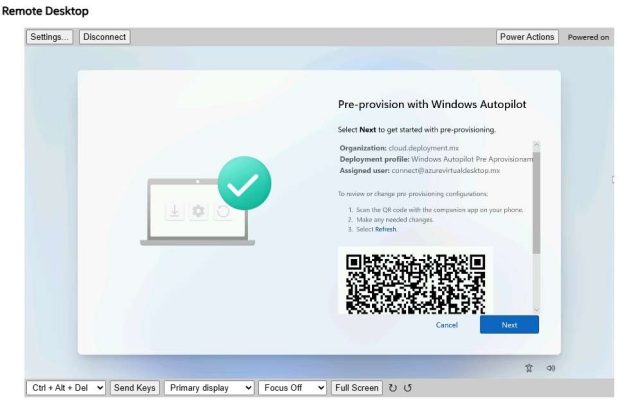
Windows Autopilot Pre-Aprovisionamiento
Windows Autopilot ayuda a las organizaciones a aprovisionar fácilmente nuevos dispositivos mediante la imagen y los controladores oem preinstalados. Esta funcionalidad permite a los usuarios finales preparar sus dispositivos para la empresa mediante un proceso sencillo. Windows Autopilot también puede proporcionar un servicio de aprovisionamiento previo que ayuda a los asociados o al personal de TI a aprovisionar previamente un equipo Windows totalmente configurado y listo para la empresa. Desde la perspectiva del usuario final, la experiencia controlada por el usuario de Windows Autopilot no cambia, pero conseguir que su dispositivo esté totalmente aprovisionado es más rápido. Con Windows Autopilot para la implementación aprovisionada previamente, el proceso de aprovisionamiento se divide. Las partes que consumen mucho tiempo las realiza TI, asociados o OEM. El usuario final simplemente completa algunas directivas y configuraciones necesarias y, a continuación, puede empezar a usar su dispositivo. En […]
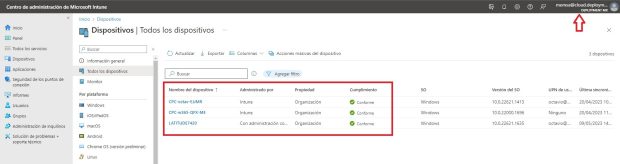
Roles de RBAC de Intune para departamentos de TI de varias regiones
Hola que tal amigos, hace un par de días surgió la necesidad de poder separar los roles de los administradores de la plataforma de Microsoft Intune por regiones, por lo que cada region solamente a nivel de administradores solo pudieran ver aquellos dispositivos de acuerdo a la etiqueta marcada para poder asignarles roles específicos. En este post vamos a ver la manera simple y resumida de cómo podemos realizar esta configuración desde la consola de Microsoft Intune. De acuerdo a la documentación de Microsoft tenemos un par de ejemplos. Puedes usar el control de acceso basado en rol y las etiquetas de ámbito para asegurarse de que los administradores adecuados tienen el acceso y la visibilidad adecuados a los objetos Intune adecuados. Los roles determinan qué administradores de acceso tienen a qué objetos. Las etiquetas de ámbito determinan qué objetos […]
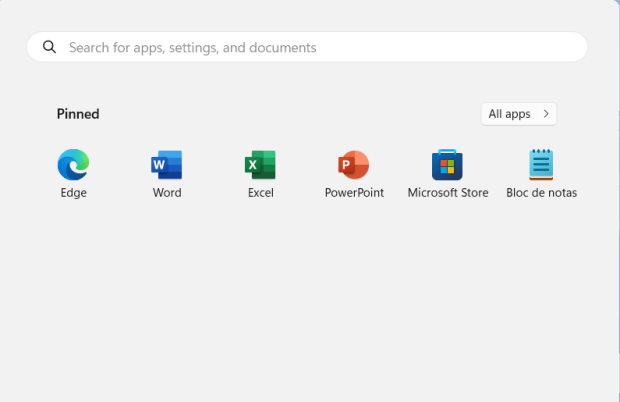
Personalizar Start Menu en Windows 11 con Microsoft Intune
Ahora con este nuevo sistema operativo la forma en como podemos hacer customización de nuestro start menu han cambiado un poco ahora se manejan a traves de archivos .json que en su sucesor se podía hacer a traves de archivos .xml en su configuración. Importante mencionar que cuando personalizamos el diseño de Inicio, sobrescribimos todo el diseño completo. No está disponible un diseño de inicio parcial. Los usuarios pueden anclar y desanclar aplicaciones y desinstalar aplicaciones desde Inicio. No se puede evitar que los usuarios cambien el diseño. Se recomienda utilizar un proveedor de administración de dispositivos móviles (MDM). Los proveedores de MDM ayudan a administrar sus dispositivos y ayudan a administrar las aplicaciones en los dispositivos. Para Microsoft, eso incluye el uso de Microsoft Endpoint Manager. Endpoint Manager incluye Microsoft Intune, que es un servicio en la nube, y […]

Implementación y Administración de clientes Windows (MD-100)
Hola que tal amigos, pues después de un par de semanas inactivo por temas laborales, estamos retomando actividades sobre lo más nuevo y fresco en relación a la administración de puntos finales de Microsoft, en esta ocasión quiero compartirles el nuevo lanzamiento de mi curso dentro de la plataforma de LinkedIn learning el cual está enfocado a él examen de certificación MD-100. Este curso de Microsoft está enfocado a orientar a profesionales de TI a tomar la certificación Implementación y administración de clientes Windows (MD-100). El contenido está desarrollado bajo los estándares oficiales de Microsoft para poder cubrir los temas del test, desde la administración de usuarios finales y el buen manejo de los recursos hasta la solución de problemas. Además, aprenderás a tener las mejores prácticas a nivel de TI para poder presentar el examen oficial y poder obtener […]