Uno de los riesgos más subestimados en un entorno gestionado con Microsoft Intune es el cambio no coordinado: un administrador modifica una política de cumplimiento, despliega una aplicación o ejecuta un script sin que nadie más lo valide. El impacto puede ser silencioso hasta que 500 dispositivos reportan error de compliance.
Multi Admin Approval (MAA) resuelve exactamente ese escenario. Cuando está habilitado, cualquier cambio en las áreas protegidas queda en estado pendiente hasta que un segundo administrador lo revise y apruebe. Sin esa aprobación, el cambio no se aplica.
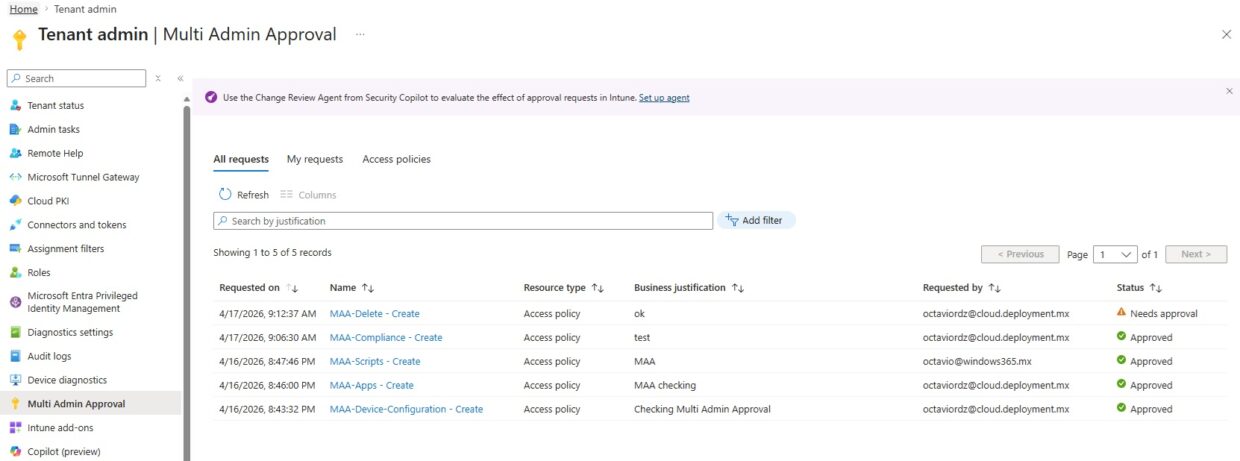
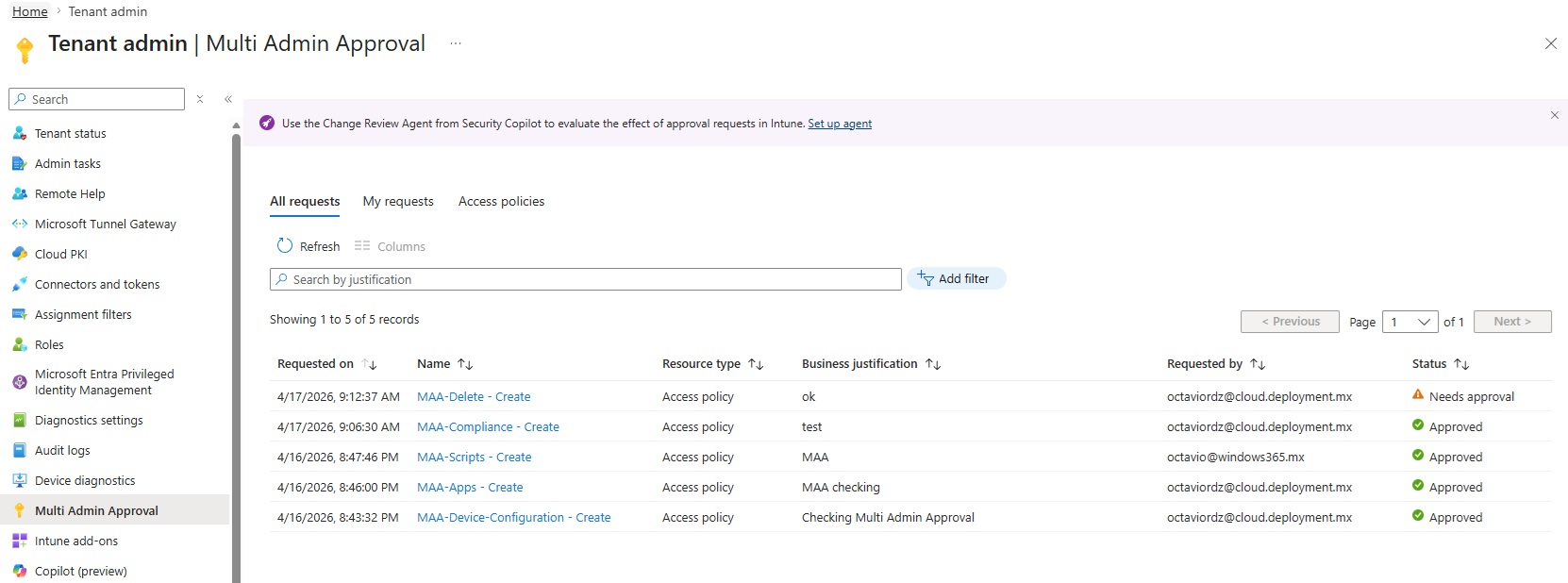
Tenant Administration → Multi Admin Approval → All Requests
Por qué esto importa en producción
En entornos enterprise con múltiples administradores, el problema no es la mala intención — es la falta de contexto. Un cambio que parece correcto desde una pantalla puede romper otra configuración que el segundo admin conoce. MAA fuerza la conversación antes de que el daño ocurra.
Adicionalmente, en industrias reguladas (salud, finanzas, gobierno), las auditorías exigen evidencia de que los cambios críticos pasan por un proceso de revisión. MAA genera ese registro de forma nativa en Intune.
Requisito de licencia: Multi Admin Approval requiere Microsoft Intune Plan 1 o superior. Está incluido en Microsoft 365 Business Premium, E3 y E5.
Crear el grupo de aprobadores en Entra ID
Antes de configurar MAA en Intune, necesitas un grupo de seguridad en Entra ID que contenga a los administradores que actuarán como aprobadores. Este grupo tiene una característica especial que debes habilitar durante la creación.
Ve a portal.azure.com → Entra ID → Groups → + New Group y configura lo siguiente: tambien lo puedes hacer desde Intune.
Group typeSecurity
Group nameMAA-Approvers
DescriptionGrupo de aprobadores para Multi Admin Approval
Ownerstu-cuenta@dominio.com
Memberstu-cuenta@dominio.com
Crítico: Antes de hacer clic en Crear, activa la opción “Azure AD roles can be assigned to the group” en Yes. Esta configuración no se puede modificar después de que el grupo es creado.
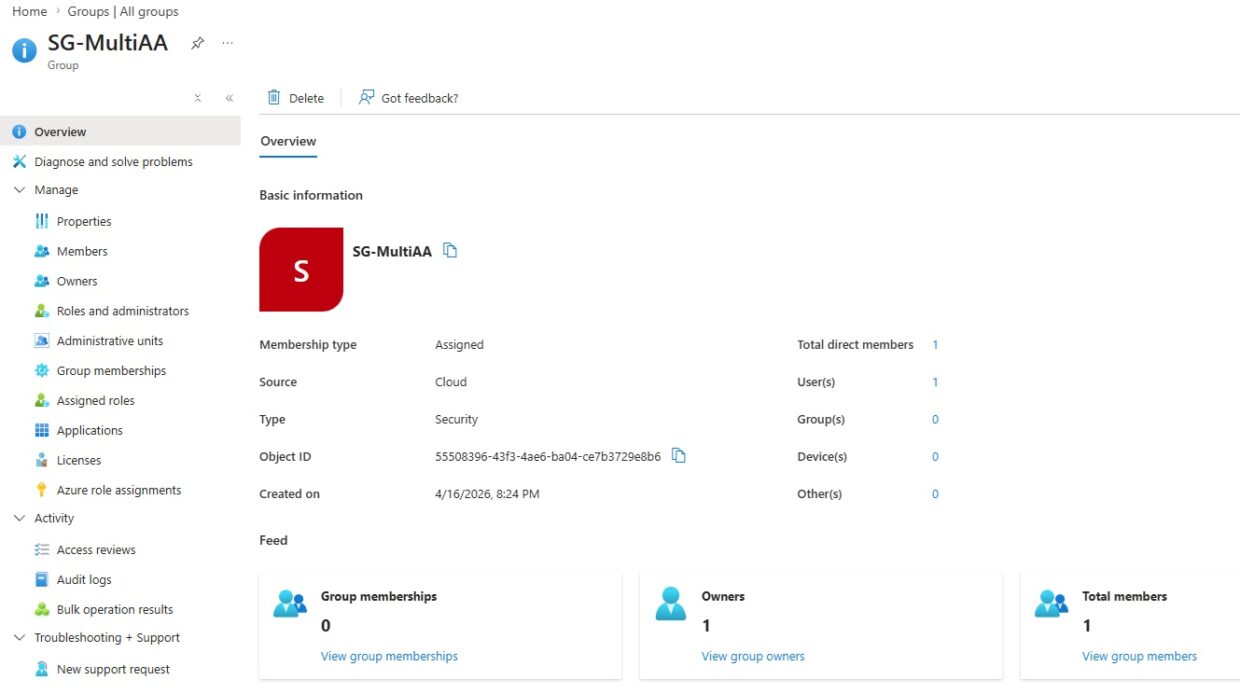
El toggle “Azure AD roles can be assigned” debe estar en Yes antes de crear el grupo
Crear las Access Policies en Intune
Con el grupo creado, ve a intune.microsoft.com → Tenant Administration → Multi Admin Approval → Access Policies → + Create.
Debes crear una política separada para cada área que quieras proteger. A continuación, las cuatro más críticas:
| Nombre de la política | Profile | Grupo aprobador |
|---|---|---|
| MAA-Device-Configuration | Device configuration | MAA-Approvers |
| MAA-Apps | Apps | MAA-Approvers |
| MAA-Scripts | Scripts | MAA-Approvers |
| MAA-Compliance | Compliance policies | MAA-Approvers |
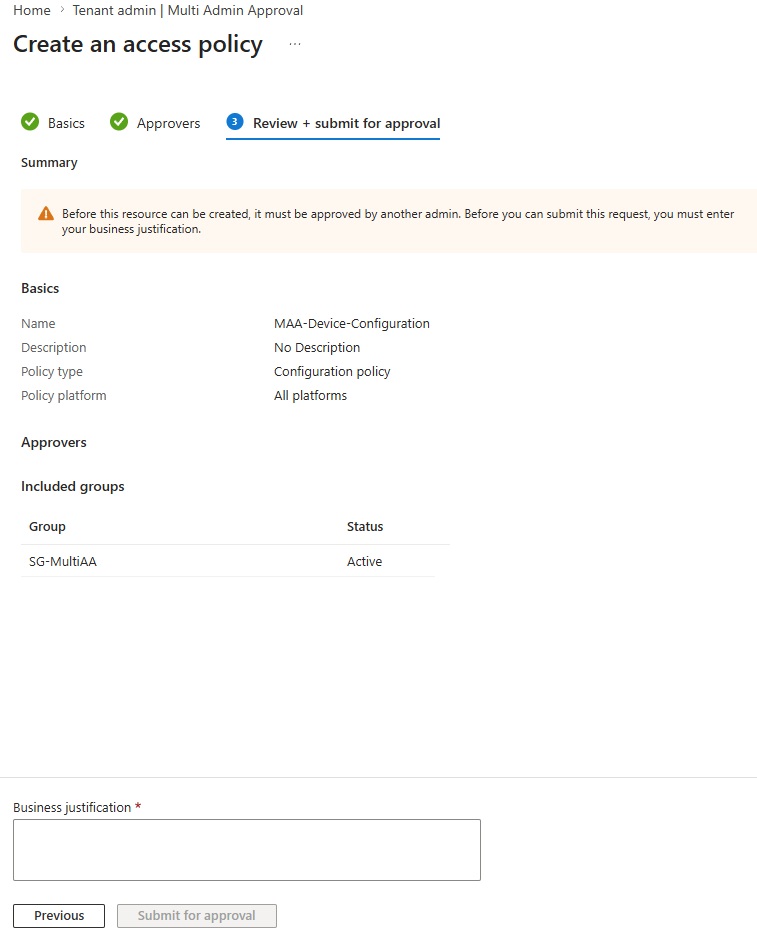
Las cuatro políticas activas cubriendo configuración, apps, scripts y cumplimiento
Importante: Para crear la primera Access Policy es necesario que el segundo administrador aprobador esté conectado simultáneamente al portal de Intune. Coordina esto antes de comenzar.
Configurar alertas de notificación?
MAA no cuenta con notificaciones nativas por correo. La revisión de solicitudes pendientes es un proceso manual que debe formar parte de la rutina diaria del administrador aprobador.
La ruta para revisar es:
Portalintune.microsoft.com
RutaTenant Administration → Multi Admin Approval → Pending requests
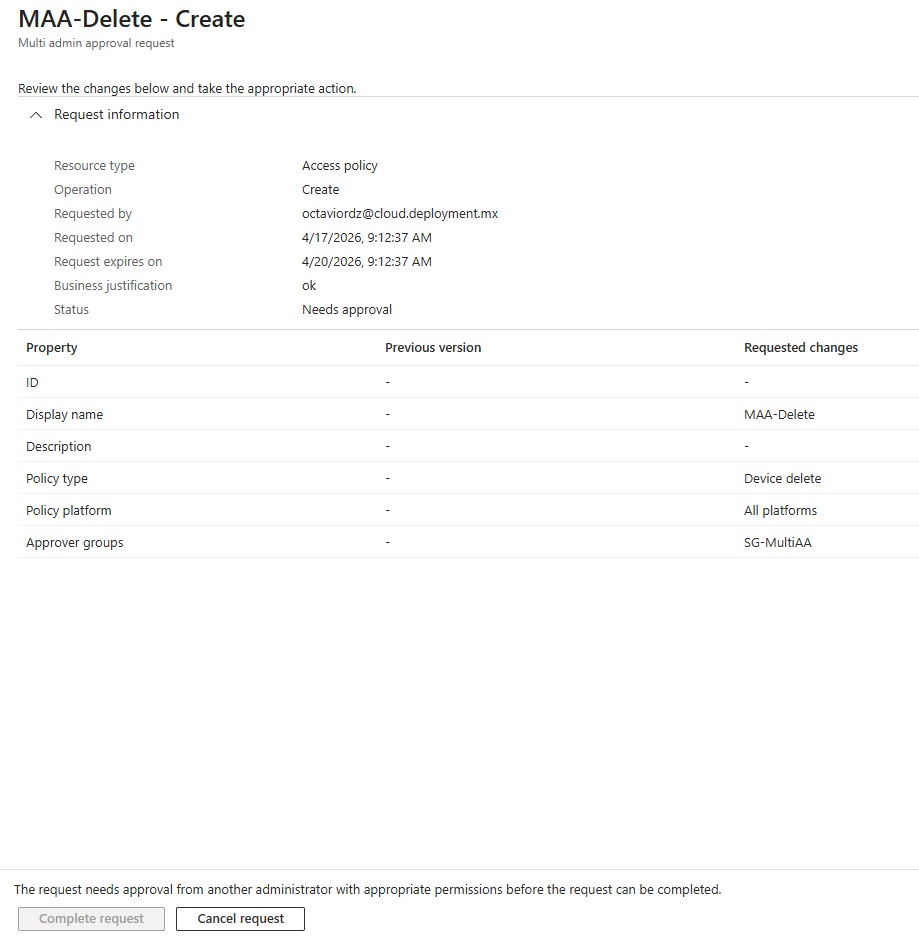
Desde esa vista puedes ver quién solicitó el cambio, qué recurso se intenta modificar, y la justificación ingresada. Ahí mismo apruebas o rechazas con un comentario de auditoría.
Próximamente: En un post siguiente veremos cómo automatizar las notificaciones de MAA usando Power Automate + Graph API, para que el aprobador reciba un correo cada vez que haya una solicitud esperando — sin depender de la revisión manual.
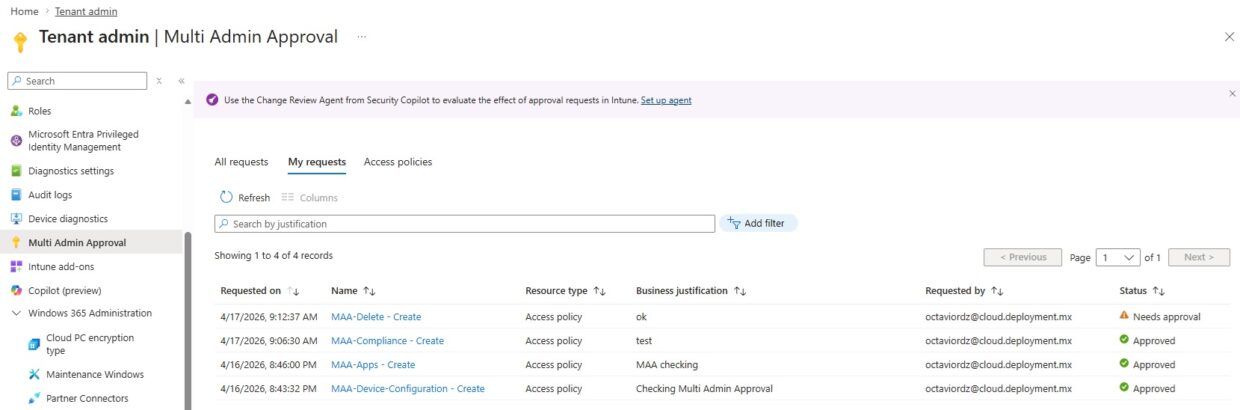
Cómo funciona el flujo después de la configuración
Una vez activo, el proceso es el siguiente cada vez que un administrador intenta modificar un recurso protegido:
Admin realiza un cambio en Intune Modifica una política, despliega una app o ejecuta un script
El cambio queda en estado “Pending”No se aplica en ningún dispositivo todavía
El aprobador recibe la alertaNotificación por correo configurada en el Paso 3
Revisión en Intune → Multi Admin Approval → Pending requestsEl aprobador lee el cambio y escribe una justificación
Aprobación o rechazoSi se aprueba, el cambio se aplica. Si se rechaza, el objeto queda sin modificar.
La cola de solicitudes pendientes muestra quién hizo el cambio, qué recurso afecta y cuándo se solicitó
Limitaciones que debes conocer
| Limitación | Impacto operativo |
|---|---|
| Global Admin puede hacer bypass | Una cuenta con rol GA puede saltarse MAA. Considera restringir este rol con PIM. |
| Sin notificaciones nativas | Valida directamente el estatus de las solicitudes |
| Graph API no soportado | Los cambios realizados vía API o automatizaciones no pasan por el flujo MAA. |
| Objeto bloqueado en espera | Mientras una solicitud está pendiente, nadie puede modificar ese objeto hasta que se resuelva. |
Recomendación: Combina MAA con Privileged Identity Management (PIM) para que los roles de Intune Administrator sean eligible en lugar de active permanentemente. Esto cierra el vector del bypass por Global Admin en el día a día.
Conclusión
Multi Admin Approval es una de esas funcionalidades que parece simple en superficie pero tiene un impacto real en la gobernanza del entorno. No reemplaza a un proceso de Change Management formal, pero lo refuerza directamente desde la herramienta que todos los administradores ya usan.
Si gestionas un tenant con más de un administrador, la pregunta no es si deberías habilitarlo — es por qué no lo has habilitado ya.

About the author

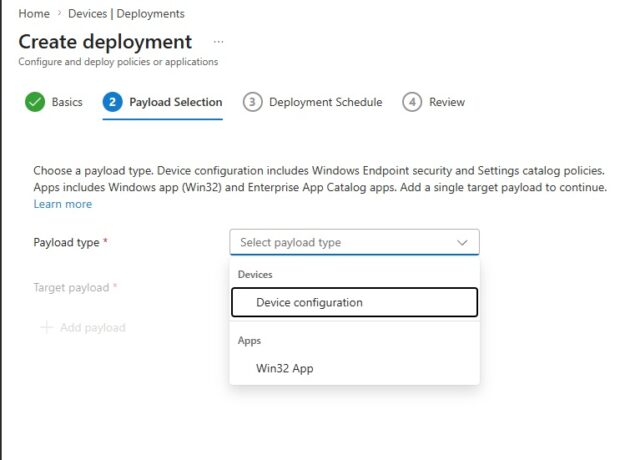
Intune Deployments: la nueva forma de desplegar apps y políticas sin romper todo
Intune incorpora una función que cambia la manera en que los administradores reparten apps y configuraciones a sus equipos. Resuelve un dolor de cabeza que muchos llevamos años parchando a mano. Aquí te explico qué es, primero fácil y luego en detalle técnico. Primero, la versión sencilla Imagina que tienes que instalar una app o aplicar una política a cientos de computadoras de tu empresa. Si lo sueltas todo de golpe y algo sale mal, se rompe en todas al mismo tiempo. Un desastre. Intune Deployments sirve para soltar esos cambios poco a poco y por etapas, en lugar de todo de un jalón. La idea central son los anillos (rings). Piénsalos como los círculos que se forman al tirar una piedra al agua: Primero le llega a un grupito chico (por ejemplo, el equipo de IT). Esperas unas horas […]
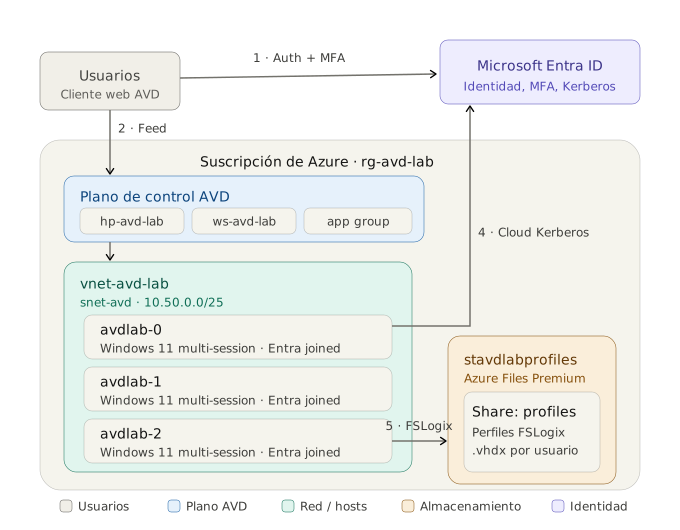
Cómo desplegar Azure Virtual Desktop con Entra ID Join, Cloud Kerberos y FSLogix
Una guía práctica, paso a paso, para montar un entorno de Azure Virtual Desktop sin Active Directory on-premise, con perfiles persistentes en Azure Files. Incluye los dos errores que casi siempre rompen este tipo de despliegues y cómo resolverlos. Introducción Azure Virtual Desktop (AVD) con Microsoft Entra ID Join es una de las formas más limpias de entregar escritorios virtuales en la nube: no necesitas un domain controller, ni VPN hacia tu Active Directory, ni sincronización híbrida. Pero tiene un par de detalles que, si no los conoces, te van a costar horas de diagnóstico: la autenticación Kerberos contra Azure Files y el manejo de perfiles persistentes con FSLogix. En este post documento el despliegue completo de un entorno AVD desde cero, tal como lo hice en un proyecto real, incluyendo: Red, host pool y session hosts. Permisos y licenciamiento. […]
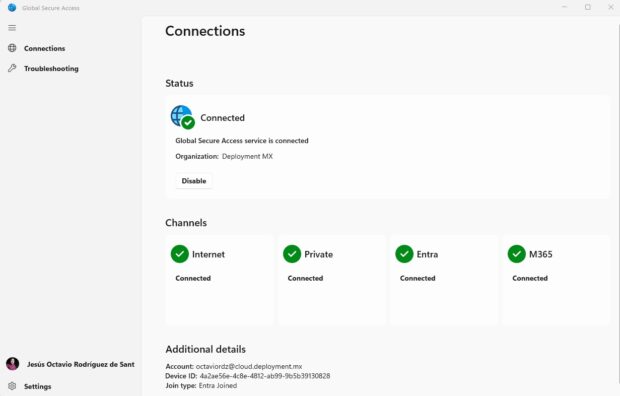
Como configurar Global Secure Access con Microsoft Intune para Windows
¿Qué es Global Secure Access y por qué te importa? Imagina que tienes empleados trabajando desde casa, cafeterías o aeropuertos. Antes, la solución era una VPN: el empleado se conectaba, y de golpe tenía acceso a toda la red de la empresa. Un riesgo enorme. Global Secure Access (GSA) cambia el modelo completamente. En lugar de dar acceso a la red, da acceso solo a la aplicación específica que el usuario necesita, verificando su identidad en cada petición. Sin VPN, sin red expuesta, sin superficie de ataque innecesaria. GSA tiene tres perfiles de tráfico: PerfilPara qué sirveMicrosoft TrafficOptimiza y asegura Teams, Exchange, SharePointPrivate AccessReemplaza la VPN para apps internas on-premisesInternet AccessFiltra y audita la navegación por internet Requisitos previos antes de empezar Antes de tocar nada, confirma que tienes lo siguiente: Licencias necesarias: Microsoft Entra ID P1 (incluido en Microsoft […]

Multi Admin Approval en Intune: Control de cambios con doble validación
Uno de los riesgos más subestimados en un entorno gestionado con Microsoft Intune es el cambio no coordinado: un administrador modifica una política de cumplimiento, despliega una aplicación o ejecuta un script sin que nadie más lo valide. El impacto puede ser silencioso hasta que 500 dispositivos reportan error de compliance. Multi Admin Approval (MAA) resuelve exactamente ese escenario. Cuando está habilitado, cualquier cambio en las áreas protegidas queda en estado pendiente hasta que un segundo administrador lo revise y apruebe. Sin esa aprobación, el cambio no se aplica. Tenant Administration → Multi Admin Approval → All Requests Por qué esto importa en producción En entornos enterprise con múltiples administradores, el problema no es la mala intención — es la falta de contexto. Un cambio que parece correcto desde una pantalla puede romper otra configuración que el segundo admin conoce. MAA fuerza la […]

Cómo empezar con Security Copilot Agents en Microsoft Intune
En esta guía te muestro cómo iniciar con Security Copilot Agents (Preview) dentro de Microsoft Intune, de forma segura: primero solo observación y análisis, sin cambios automáticos. Ideal para aprender el flujo, validar permisos y entender qué te entrega Copilot antes de llevarlo a un cliente. 1. ¿Qué son los Security Copilot Agents en Intune? Los Security Copilot Agents en Intune son asistentes basados en IA que ayudan a realizar tareas de seguridad de forma guiada, como: Revisar el impacto de cambios en configuración/políticas Sugerir ajustes recomendados (baseline/seguridad) Detectar inconsistencias o situaciones que requieren atención (por ejemplo, dispositivos “huérfanos”) Importante: están en Vista previa (Preview), por lo que las opciones pueden cambiar y es normal ver “More agents coming soon”. 2. Prerrequisitos (antes de tocar cualquier cosa) Para ver y usar esta pantalla, normalmente necesitas: Requisitos de acceso Acceso al […]

IntelvPro Fleet Services: Conceptos clave con Octavio Rdz Pt.2 – EP11 Cloud Wizards
🎥 “Hands-On con Intel EMA e Intel vPro Fleet Services (Pt. 2)” En esta segunda entrega junto a Cloud Wizards, pasamos del concepto a la práctica real 🧠💻.Recorremos paso a paso cómo administrar Intel vPro Fleet Services e Intel Endpoint Management Assistant (EMA), desde la configuración inicial hasta acciones remotas avanzadas sobre dispositivos administrados. 💡 En este episodio verás:🔹 Activación de Intel AMT y enrolamiento de dispositivos.🔹 Ejecución de comandos y diagnósticos remotos a nivel hardware.🔹 Integración real con Microsoft Intune y escenarios de administración híbrida.🔹 Casos de uso que reducen tiempos de soporte y aumentan la resiliencia operativa. https://www.youtube.com/watch?v=NirLo3c-j2c Sin más por el momento nos despedimos enviándoles un gran saludo a todos nuestros lectores.
Related
Intune Deployments: la nueva forma de desplegar apps y políticas sin romper todo
Intune incorpora una función que cambia la manera en que los administradores reparten apps y configuraciones a sus equipos. Resuelve un dolor de cabeza que muchos llevamos años parchando a mano. Aquí te explico qué es, primero fácil y luego en detalle técnico. Primero, la versión sencilla Imagina que tienes que instalar una app o aplicar una política a cientos de computadoras de tu empresa. Si lo sueltas todo de golpe y algo sale mal, se rompe en todas al mismo tiempo. Un desastre. Intune Deployments sirve para soltar esos cambios poco a poco y por etapas, en lugar de todo de un jalón. La idea central son los anillos (rings). Piénsalos como los círculos que se forman al tirar una piedra al agua: Primero le llega a un grupito chico (por ejemplo, el equipo de IT). Esperas unas horas […]
Cómo desplegar Azure Virtual Desktop con Entra ID Join, Cloud Kerberos y FSLogix
Una guía práctica, paso a paso, para montar un entorno de Azure Virtual Desktop sin Active Directory on-premise, con perfiles persistentes en Azure Files. Incluye los dos errores que casi siempre rompen este tipo de despliegues y cómo resolverlos. Introducción Azure Virtual Desktop (AVD) con Microsoft Entra ID Join es una de las formas más limpias de entregar escritorios virtuales en la nube: no necesitas un domain controller, ni VPN hacia tu Active Directory, ni sincronización híbrida. Pero tiene un par de detalles que, si no los conoces, te van a costar horas de diagnóstico: la autenticación Kerberos contra Azure Files y el manejo de perfiles persistentes con FSLogix. En este post documento el despliegue completo de un entorno AVD desde cero, tal como lo hice en un proyecto real, incluyendo: Red, host pool y session hosts. Permisos y licenciamiento. […]
Como configurar Global Secure Access con Microsoft Intune para Windows
¿Qué es Global Secure Access y por qué te importa? Imagina que tienes empleados trabajando desde casa, cafeterías o aeropuertos. Antes, la solución era una VPN: el empleado se conectaba, y de golpe tenía acceso a toda la red de la empresa. Un riesgo enorme. Global Secure Access (GSA) cambia el modelo completamente. En lugar de dar acceso a la red, da acceso solo a la aplicación específica que el usuario necesita, verificando su identidad en cada petición. Sin VPN, sin red expuesta, sin superficie de ataque innecesaria. GSA tiene tres perfiles de tráfico: PerfilPara qué sirveMicrosoft TrafficOptimiza y asegura Teams, Exchange, SharePointPrivate AccessReemplaza la VPN para apps internas on-premisesInternet AccessFiltra y audita la navegación por internet Requisitos previos antes de empezar Antes de tocar nada, confirma que tienes lo siguiente: Licencias necesarias: Microsoft Entra ID P1 (incluido en Microsoft […]
Cómo empezar con Security Copilot Agents en Microsoft Intune
En esta guía te muestro cómo iniciar con Security Copilot Agents (Preview) dentro de Microsoft Intune, de forma segura: primero solo observación y análisis, sin cambios automáticos. Ideal para aprender el flujo, validar permisos y entender qué te entrega Copilot antes de llevarlo a un cliente. 1. ¿Qué son los Security Copilot Agents en Intune? Los Security Copilot Agents en Intune son asistentes basados en IA que ayudan a realizar tareas de seguridad de forma guiada, como: Revisar el impacto de cambios en configuración/políticas Sugerir ajustes recomendados (baseline/seguridad) Detectar inconsistencias o situaciones que requieren atención (por ejemplo, dispositivos “huérfanos”) Importante: están en Vista previa (Preview), por lo que las opciones pueden cambiar y es normal ver “More agents coming soon”. 2. Prerrequisitos (antes de tocar cualquier cosa) Para ver y usar esta pantalla, normalmente necesitas: Requisitos de acceso Acceso al […]
IntelvPro Fleet Services: Conceptos clave con Octavio Rdz Pt.2 – EP11 Cloud Wizards
🎥 “Hands-On con Intel EMA e Intel vPro Fleet Services (Pt. 2)” En esta segunda entrega junto a Cloud Wizards, pasamos del concepto a la práctica real 🧠💻.Recorremos paso a paso cómo administrar Intel vPro Fleet Services e Intel Endpoint Management Assistant (EMA), desde la configuración inicial hasta acciones remotas avanzadas sobre dispositivos administrados. 💡 En este episodio verás:🔹 Activación de Intel AMT y enrolamiento de dispositivos.🔹 Ejecución de comandos y diagnósticos remotos a nivel hardware.🔹 Integración real con Microsoft Intune y escenarios de administración híbrida.🔹 Casos de uso que reducen tiempos de soporte y aumentan la resiliencia operativa. https://www.youtube.com/watch?v=NirLo3c-j2c Sin más por el momento nos despedimos enviándoles un gran saludo a todos nuestros lectores.

IntelvPro Fleet Services: Conceptos clave con Octavio Rdz Pt.1 – EP11 Cloud Wizards
🚀 Nuevo episodio disponible – “Intel vPro Fleet Services: Conceptos clave (Pt.1)”Estoy encantado de acompañar a Cloud Wizards en este episodio donde exploramos en profundidad las capacidades y beneficios de Intel vPro Fleet Services.👉 Algunos puntos que abordamos:Cómo Intel vPro Fleet Services simplifica la gestión de flotas de PCs mediante activación rápida de Intel AMT y control remoto a nivel hardware.La integración con plataformas modernas de gestión (como Microsoft Intune) que permite administrar dispositivos en cualquier ubicación, estén apagados, con sistema operativo caído o fuera de la red corporativa.Cómo estas capacidades se traducen en una recuperación de incidentes más ágil, menos dependencia de soporte presencial y mayor resiliencia operativa.📌 Por qué es relevante para ti (especialmente si estás en TI, movilidad corporativa, Intune, MDM o seguridad):Te permite añadir valor a tu propuesta de gestión de dispositivos, al contar con control […]