La seguridad tradicional basada en perímetro (donde todo dentro de la red se considera confiable) ha quedado obsoleta. Hoy en día, los usuarios trabajan desde cualquier lugar, en múltiples dispositivos y acceden a aplicaciones distribuidas en la nube.
Ante este escenario, el modelo Zero Trust de Microsoft plantea un enfoque claro: “Never trust, always verify” (nunca confiar, siempre verificar).
Este artículo detalla cómo Microsoft Intune es clave en la implementación de Zero Trust, ya que provee el control centralizado sobre dispositivos, aplicaciones y datos, además de integrarse con servicios como Conditional Access y Microsoft Defender for Endpoint.
Principios del modelo Zero Trust
El marco de Zero Trust de Microsoft se basa en tres pilares:
1. Verify Explicitly (Verificación explícita)
Cada solicitud de acceso se valida con múltiples señales: identidad, dispositivo, ubicación, riesgo de sesión y contexto de la aplicación.
- Ejemplo: Un usuario intenta conectarse a SharePoint desde un país en el que nunca ha trabajado. Aunque use credenciales correctas, se activa un MFA adicional.
2. Use Least Privilege Access (Acceso con privilegios mínimos)
Los usuarios solo obtienen el acceso justo necesario para realizar su tarea, reduciendo riesgos de abuso o ataque lateral.
- Ejemplo: Un empleado de recursos humanos solo puede ver expedientes de personal, pero no datos financieros ni repositorios de código.
3. Assume Breach (Asumir compromiso)
Se diseña la seguridad bajo la premisa de que una brecha puede ocurrir en cualquier momento. Esto obliga a segmentar el acceso y monitorear constantemente.
- Ejemplo: Un dispositivo infectado no puede acceder a toda la red corporativa; su acceso se limita y se activa una política de remediación automática.
¿Cómo habilita Intune el modelo Zero Trust?
Microsoft Intune es la plataforma MDM/MAM de Microsoft que centraliza la gestión y seguridad de dispositivos. Dentro de Zero Trust, cumple varios roles estratégicos:
1. Gestión de dispositivos y cumplimiento
- Intune permite registrar dispositivos corporativos o BYOD.
- Se aplican device compliance policies para exigir requisitos como BitLocker, antivirus activo, parches al día o versión mínima de SO.
- Solo los dispositivos “compliant” pueden acceder a datos sensibles.
Caso de uso: un empleado con su laptop personal intenta acceder a OneDrive. Si el dispositivo no cumple con la política de cifrado, el acceso es denegado.
2. Conditional Access Policies
- Intune envía señales sobre el estado del dispositivo a Microsoft Entra ID (Azure AD).
- Conditional Access usa esas señales para decidir si permitir o denegar acceso a recursos.
- Los criterios pueden incluir: cumplimiento del dispositivo, ubicación, riesgo de inicio de sesión, tipo de aplicación, entre otros.
Caso de uso: si un dispositivo accede a Teams desde una red pública insegura, la política puede bloquear la sesión o requerir MFA adicional.
3. Integración con Microsoft Defender for Endpoint
- Intune puede recibir el “machine risk score” de Defender (low, medium, high).
- Si el puntaje indica que el dispositivo está comprometido, automáticamente se marca como non-compliant y Conditional Access bloquea el acceso.
Caso de uso: un equipo detecta malware. Aunque el usuario no lo note, Intune corta el acceso al correo corporativo hasta que la amenaza sea remediada.
4. App Protection Policies (MAM)
- Asegura las aplicaciones de Microsoft 365 incluso en dispositivos no gestionados.
- Se definen reglas como bloqueo de copiar/pegar hacia apps no autorizadas o cifrado de datos en reposo.
Caso de uso: un empleado usa Outlook en su celular personal. Puede leer correos, pero no copiar texto hacia WhatsApp o guardar archivos en un almacenamiento no corporativo.
5. Protección de red con Microsoft Tunnel
- Para escenarios donde se requiere acceso seguro a aplicaciones locales.
- Tunnel permite que dispositivos móviles se conecten a la red corporativa con micro-segmentación y Conditional Access.
Caso de uso: un médico accede desde su tablet al sistema de historiales clínicos en el datacenter, pero solo puede entrar a esa aplicación específica, no a toda la red interna.
6. Attack Surface Reduction (ASR)
- A través de Intune, se configuran políticas de reducción de superficie de ataque.
- Esto incluye bloquear macros maliciosas, restringir ejecución de scripts o limitar uso de dispositivos USB.
Caso de uso: los usuarios no pueden ejecutar archivos desconocidos desde el correo electrónico, evitando que ransomware comprometa el entorno.
Niveles de implementación recomendados
Microsoft sugiere una adopción gradual de Zero Trust:
- Nivel inicial (Starting point)
Habilitar MFA, bloquear autenticación heredada (legacy auth) y configurar App Protection Policies. - Nivel empresarial (Enterprise)
Exigir cumplimiento de dispositivos (compliance), usar Conditional Access más estricto y asegurar que todos los dispositivos estén inscritos en Intune. - Nivel especializado (Specialized security)
Políticas avanzadas como MFA continuo, segmentación detallada, controles de sesión y auditoría estricta. Ideal para sectores regulados (banca, salud, gobierno).
Beneficios tangibles
- Reducción del attack surface → Menos puntos de entrada para atacantes.
- Protección de datos sensibles incluso en escenarios de BYOD.
- Cumplimiento regulatorio más sencillo con controles centralizados.
- Experiencia de usuario segura y productiva, sin comprometer la movilidad.
- Visibilidad y control unificados sobre toda la flota de dispositivos.
Conclusión
Zero Trust no es un producto único, sino una estrategia continua. Con Intune, las empresas pueden implementar este enfoque de manera flexible, escalando desde controles básicos hasta escenarios avanzados de seguridad.
El resultado: una organización resiliente, que protege su información crítica sin importar desde dónde trabajan los usuarios ni qué dispositivo utilicen.
Deployment MX


About the author

Intune Deployments: la nueva forma de desplegar apps y políticas sin romper todo
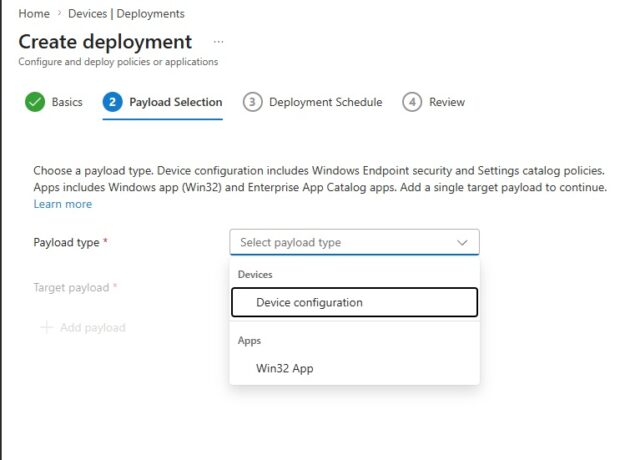
Intune incorpora una función que cambia la manera en que los administradores reparten apps y configuraciones a sus equipos. Resuelve un dolor de cabeza que muchos llevamos años parchando a mano. Aquí te explico qué es, primero fácil y luego en detalle técnico. Primero, la versión sencilla Imagina que tienes que instalar una app o aplicar una política a cientos de computadoras de tu empresa. Si lo sueltas todo de golpe y algo sale mal, se rompe en todas al mismo tiempo. Un desastre. Intune Deployments sirve para soltar esos cambios poco a poco y por etapas, en lugar de todo de un jalón. La idea central son los anillos (rings). Piénsalos como los círculos que se forman al tirar una piedra al agua: Primero le llega a un grupito chico (por ejemplo, el equipo de IT). Esperas unas horas […]
Cómo desplegar Azure Virtual Desktop con Entra ID Join, Cloud Kerberos y FSLogix
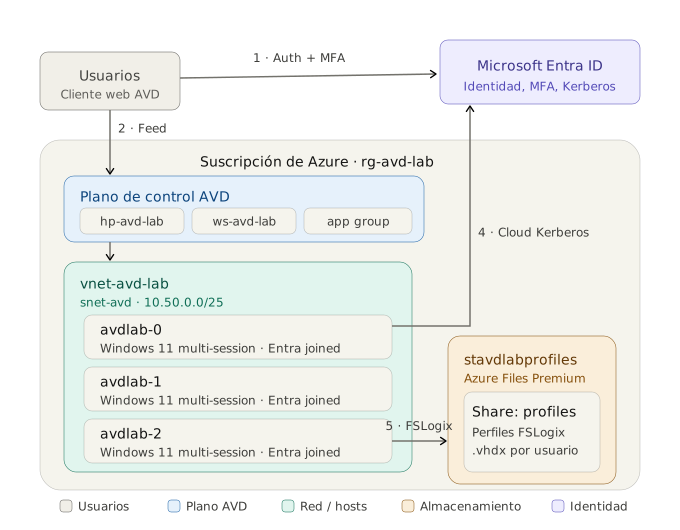
Una guía práctica, paso a paso, para montar un entorno de Azure Virtual Desktop sin Active Directory on-premise, con perfiles persistentes en Azure Files. Incluye los dos errores que casi siempre rompen este tipo de despliegues y cómo resolverlos. Introducción Azure Virtual Desktop (AVD) con Microsoft Entra ID Join es una de las formas más limpias de entregar escritorios virtuales en la nube: no necesitas un domain controller, ni VPN hacia tu Active Directory, ni sincronización híbrida. Pero tiene un par de detalles que, si no los conoces, te van a costar horas de diagnóstico: la autenticación Kerberos contra Azure Files y el manejo de perfiles persistentes con FSLogix. En este post documento el despliegue completo de un entorno AVD desde cero, tal como lo hice en un proyecto real, incluyendo: Red, host pool y session hosts. Permisos y licenciamiento. […]
Como configurar Global Secure Access con Microsoft Intune para Windows
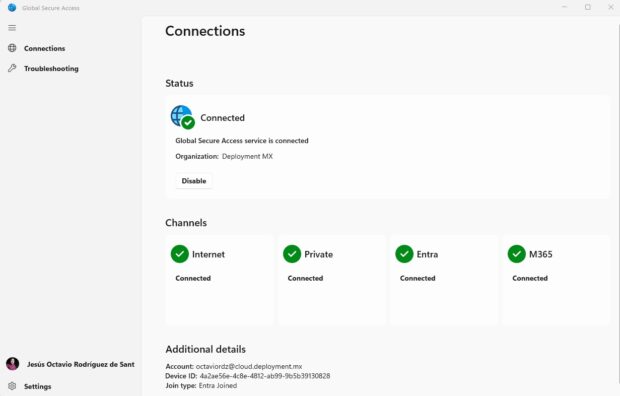
¿Qué es Global Secure Access y por qué te importa? Imagina que tienes empleados trabajando desde casa, cafeterías o aeropuertos. Antes, la solución era una VPN: el empleado se conectaba, y de golpe tenía acceso a toda la red de la empresa. Un riesgo enorme. Global Secure Access (GSA) cambia el modelo completamente. En lugar de dar acceso a la red, da acceso solo a la aplicación específica que el usuario necesita, verificando su identidad en cada petición. Sin VPN, sin red expuesta, sin superficie de ataque innecesaria. GSA tiene tres perfiles de tráfico: PerfilPara qué sirveMicrosoft TrafficOptimiza y asegura Teams, Exchange, SharePointPrivate AccessReemplaza la VPN para apps internas on-premisesInternet AccessFiltra y audita la navegación por internet Requisitos previos antes de empezar Antes de tocar nada, confirma que tienes lo siguiente: Licencias necesarias: Microsoft Entra ID P1 (incluido en Microsoft […]

Multi Admin Approval en Intune: Control de cambios con doble validación
Uno de los riesgos más subestimados en un entorno gestionado con Microsoft Intune es el cambio no coordinado: un administrador modifica una política de cumplimiento, despliega una aplicación o ejecuta un script sin que nadie más lo valide. El impacto puede ser silencioso hasta que 500 dispositivos reportan error de compliance. Multi Admin Approval (MAA) resuelve exactamente ese escenario. Cuando está habilitado, cualquier cambio en las áreas protegidas queda en estado pendiente hasta que un segundo administrador lo revise y apruebe. Sin esa aprobación, el cambio no se aplica. Tenant Administration → Multi Admin Approval → All Requests Por qué esto importa en producción En entornos enterprise con múltiples administradores, el problema no es la mala intención — es la falta de contexto. Un cambio que parece correcto desde una pantalla puede romper otra configuración que el segundo admin conoce. MAA fuerza la […]

Cómo empezar con Security Copilot Agents en Microsoft Intune
En esta guía te muestro cómo iniciar con Security Copilot Agents (Preview) dentro de Microsoft Intune, de forma segura: primero solo observación y análisis, sin cambios automáticos. Ideal para aprender el flujo, validar permisos y entender qué te entrega Copilot antes de llevarlo a un cliente. 1. ¿Qué son los Security Copilot Agents en Intune? Los Security Copilot Agents en Intune son asistentes basados en IA que ayudan a realizar tareas de seguridad de forma guiada, como: Revisar el impacto de cambios en configuración/políticas Sugerir ajustes recomendados (baseline/seguridad) Detectar inconsistencias o situaciones que requieren atención (por ejemplo, dispositivos “huérfanos”) Importante: están en Vista previa (Preview), por lo que las opciones pueden cambiar y es normal ver “More agents coming soon”. 2. Prerrequisitos (antes de tocar cualquier cosa) Para ver y usar esta pantalla, normalmente necesitas: Requisitos de acceso Acceso al […]

IntelvPro Fleet Services: Conceptos clave con Octavio Rdz Pt.2 – EP11 Cloud Wizards
🎥 “Hands-On con Intel EMA e Intel vPro Fleet Services (Pt. 2)” En esta segunda entrega junto a Cloud Wizards, pasamos del concepto a la práctica real 🧠💻.Recorremos paso a paso cómo administrar Intel vPro Fleet Services e Intel Endpoint Management Assistant (EMA), desde la configuración inicial hasta acciones remotas avanzadas sobre dispositivos administrados. 💡 En este episodio verás:🔹 Activación de Intel AMT y enrolamiento de dispositivos.🔹 Ejecución de comandos y diagnósticos remotos a nivel hardware.🔹 Integración real con Microsoft Intune y escenarios de administración híbrida.🔹 Casos de uso que reducen tiempos de soporte y aumentan la resiliencia operativa. https://www.youtube.com/watch?v=NirLo3c-j2c Sin más por el momento nos despedimos enviándoles un gran saludo a todos nuestros lectores.