


Si, alguien me pregunto, porque no bajas un Windows 7 actualizado, pues si es posible, pero que pasa cuando en la organización seguimos teniendo un sistema operativo desde hace 6 o 7 años, lamentablemente usar un disco de esta naturaleza a nosotros como administradores nos cuesta mucho dejar un equipo de computo en optimas condiciones, hablando por ejemplo sobre las actualizaciones, los hot-fix, los Service pack, etc.
Pues el día de hoy vamos a regresar a lo básico (Back to Basic) para poder construir nuestro propio Windows 7 de acuerdo a las características de nuestras organizaciones, como una opción mas para ahorrar tiempos de respuestas del mismo
En este articulo trabajaremos con algunas de las herramientas que Microsoft nos ofrece para la construcción de nuestros sistemas operativos.
Requisitos:
- Tener un servidor con Windows Server puede ser versión 2012 como nuestro equipo técnico.
- Instalación de Vmware o Hyper-v
- Instalación de Windows ADK 10 – herramientas de implementacion.
- DVD con Windows 7 sin Service Pack para ir trabajándolo desde un principio.
- Microsoft Deployment Toolkit
Ya aunado a esto debemos tener presente también la descarga de SP1 para Windows 7, .Net Framework 4.6.1 compatible con Windows 7 e IE 11 como referencia.
En el entendido que ya tienen algunos o la mayoría de las herramientas ya instaladas, nos enfocaremos sobre la construcción del mismo.
Primeramente sabemos que en nuestro caso el sistema operativo que vamos a manejar es un sistema operativo cual de antemano trae IE8, no trae los últimos updates y algunas herramientas sobre el tema de seguridad, etc.
Vamos como primera instancia a instalar nuestro Sistema Operativo Windows 7, en mi caso desde VMware version 12.
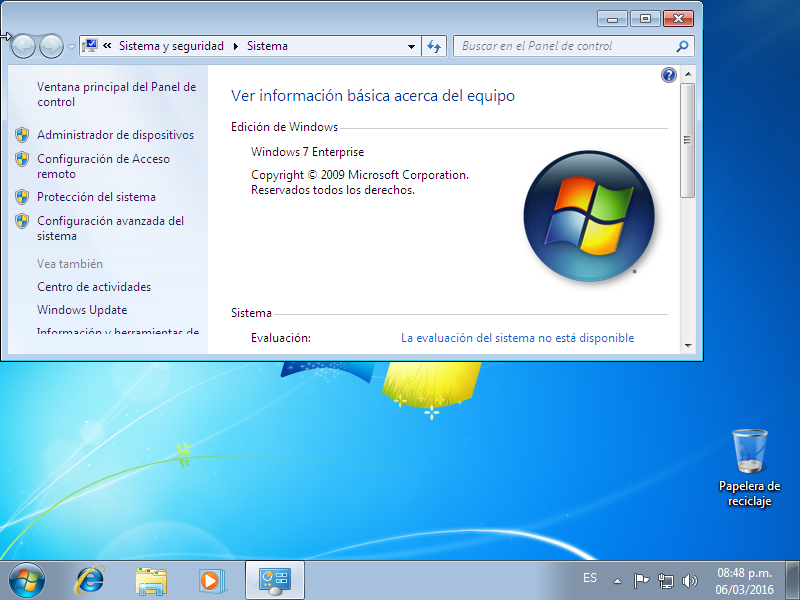
La siguiente imagen muestra la finalizacion de la instalación del mismo.
Si nos fijamos no tenemos el SP1 instalado en nuestro equipo, por lo que instalaremos de forma manual dentro de nuestro equipo virtual, así como las otras características mencionadas.
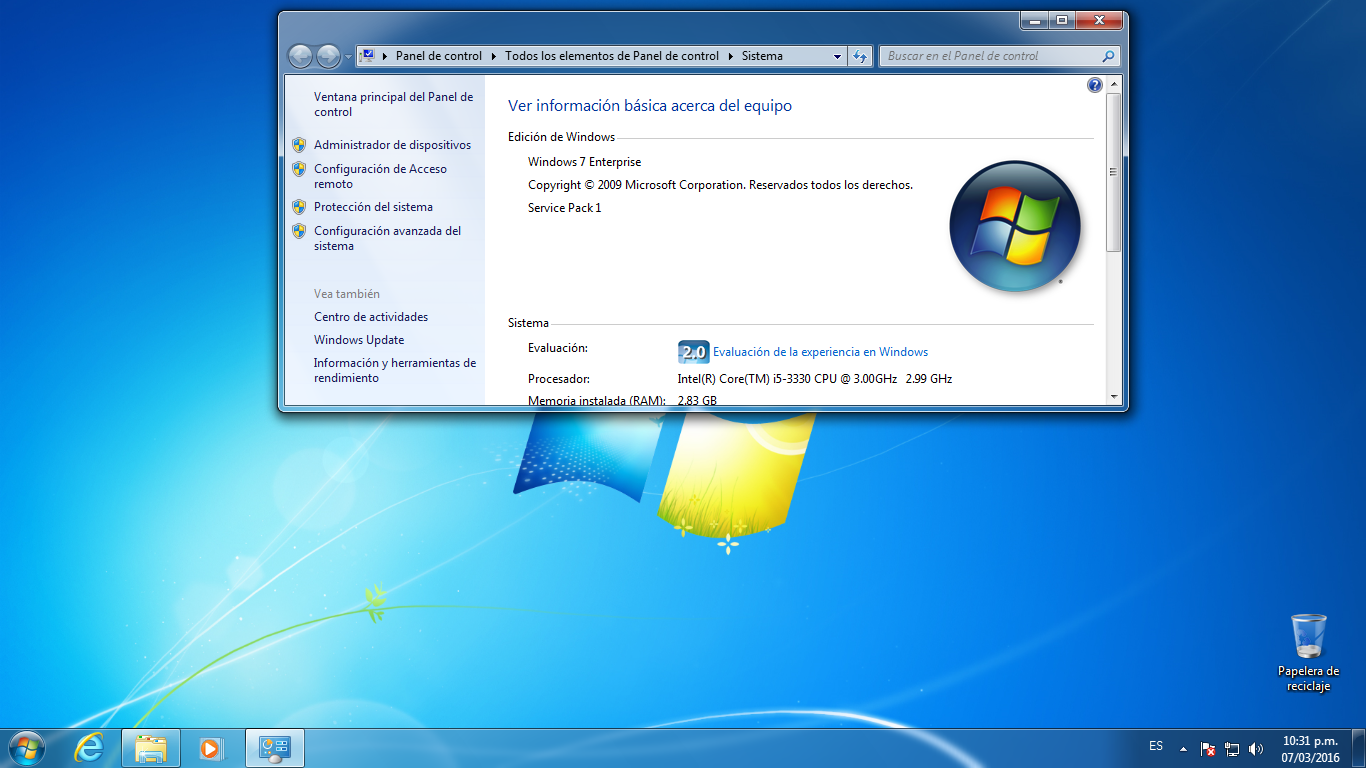
Ahora bien vamos a instalar SP1, .NET Framework e IE11 ademas de activar las actualizaciones automáticas.
 El siguiente paso sera ejecutar Sysprep que viene dentro de nuestro Windows 7 para la generalización de imágenes de Microsoft Windows.
Esta herramienta se encuentra en C:WindowsSystem32sysprep la ejecutamos y seleccionamos de acuerdo a la siguiente imagen.
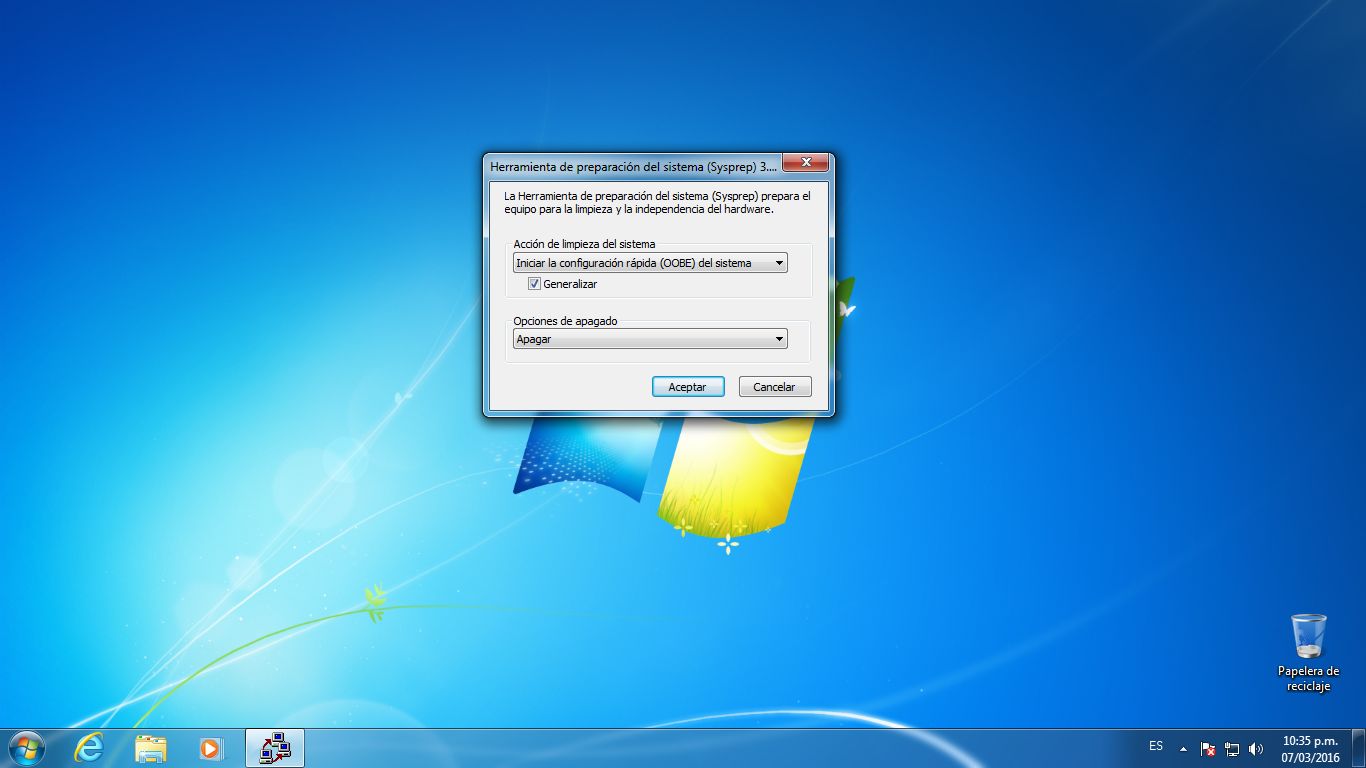
Comienza el proceso de limpieza, la maquina virtual se apagara.
Una vez apagada nuestra maquina virtual,vamos a crear un Windows Preinstallation Enviroment, (PE), en términos básicos es un sistema de pre configurado que nos ayuda a configurar entornos de implementacion o herramientas de ayuda para el despliegue de nuestro sistemas operativos.
Windows PE creara una imagen.iso la cual arrancaremos desde nuestro vmware para que pueda cargar las herramientas básicas de copiado de nuestra imagen Windows 7 syspreada.
Para configurar y crear Windows PE tendremos que tener en cuenta primeramente la instalación de Windows ADK, cual a esta altura ya debemos tener instalas las herramientas básicas.
Lo primero que haremos sera abrir con cmd que viene integrado dentro de ADK, aqui la imagen para diferenciar sobre el cmd tradicional.
Escribimos el siguiente comando para la creación de los archivos.
copype x86 c:winpex86
Ahora vamos a agregar la herramienta imagex.exe dentro de la carpeta media.
colocamos el siguientes código.
xcopy “C:Program Files (x86)Windows Kits10Toolsbini386imagex.exe” C:winpex86media
Para familiarizarnos sobre esta herramienta podemos consultar aquí.

Ahora solo resta crear nuestra imagen .ISO de nuestro Windows PE para desplegar.
Copiamos este código.
oscdimg -n -bC:winpex86fwfilesetfsboot.com c:winpex86media c:winpex86imagenPE.iso
Vemos el resultado de nuestro .ISO
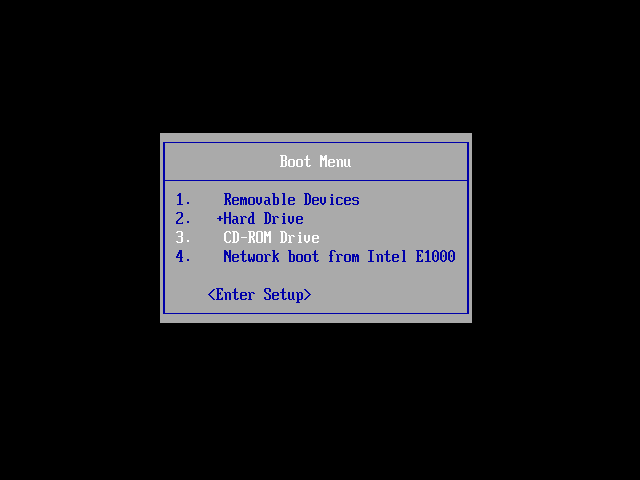
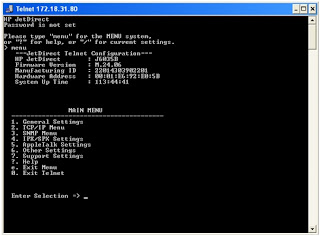 Muy Importante, necesitamos arrancar nuestra maquina virtual con esta imagen de disco, para ello podemos ejecutar la bios dentro de VMware para poder seleccionar nuestro arranque.
 Vemos nuestro Windos PE corriente al 100.
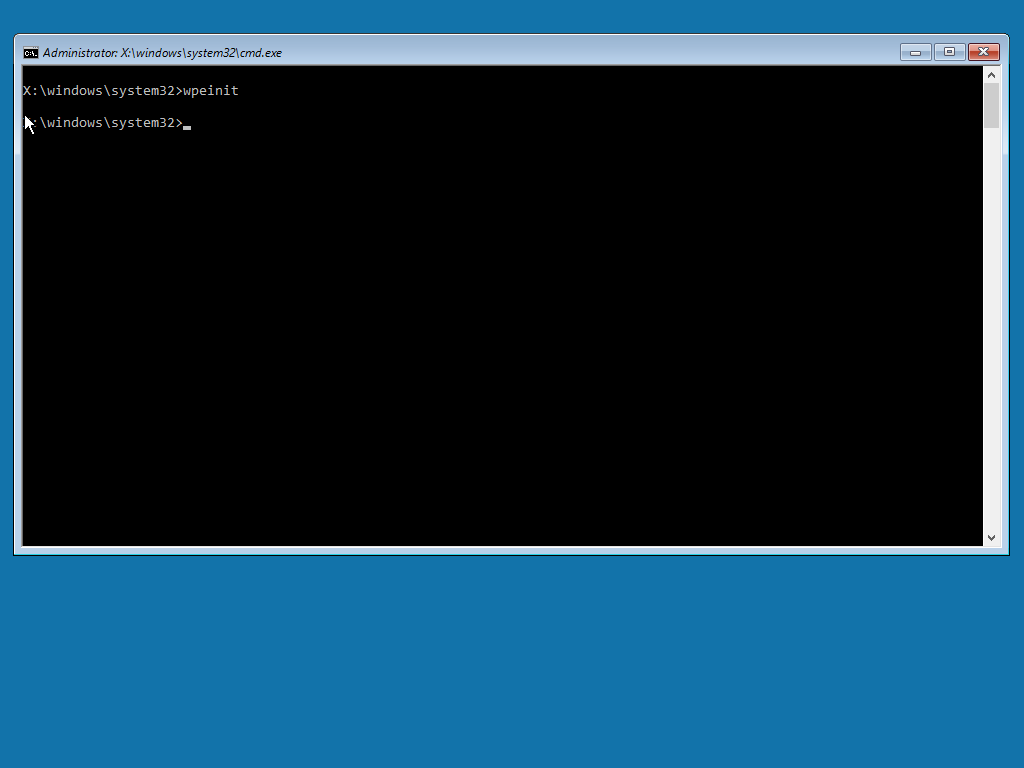
El siguiente paso sera utilizar ImageX.exe para poder capturar nuestra imagen de Windows 7 syspreada.
Ejecutamos el siguientes codigo, las letras de las unidades dependera de nuestro entorno.
e:imagex.exe /capture D: D:install.wim “Windows 7 SP1” /compress fast /verify
Verificamos la unidad e: en donde tenemos nuestra herramienta ImageX.exe.
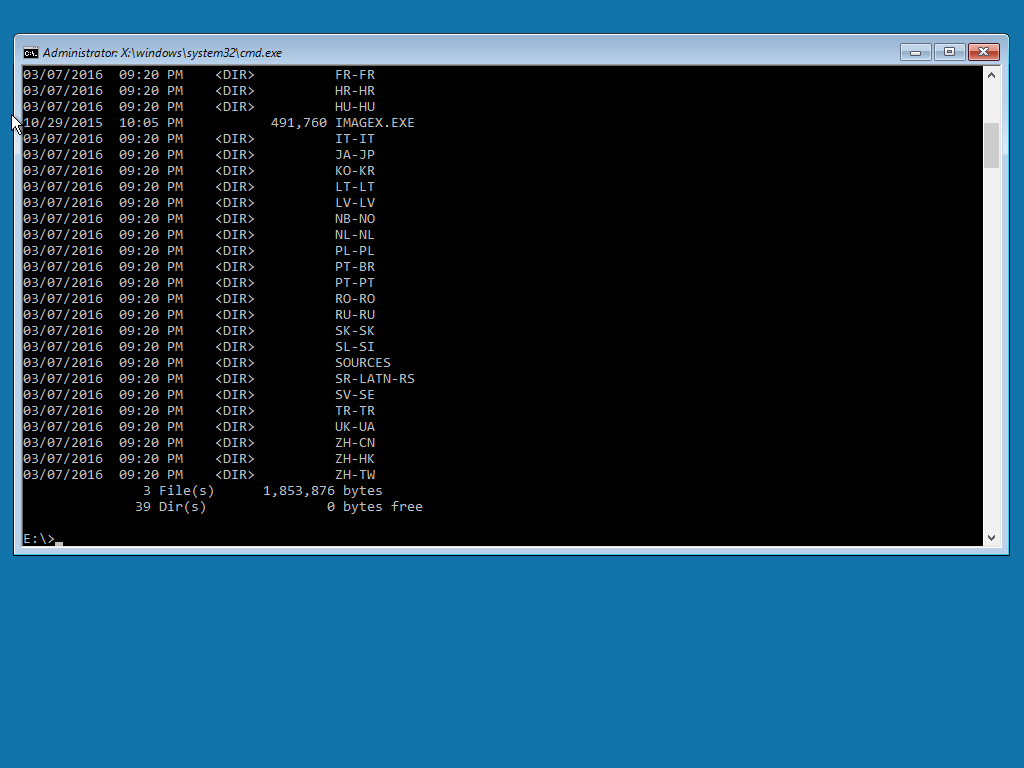
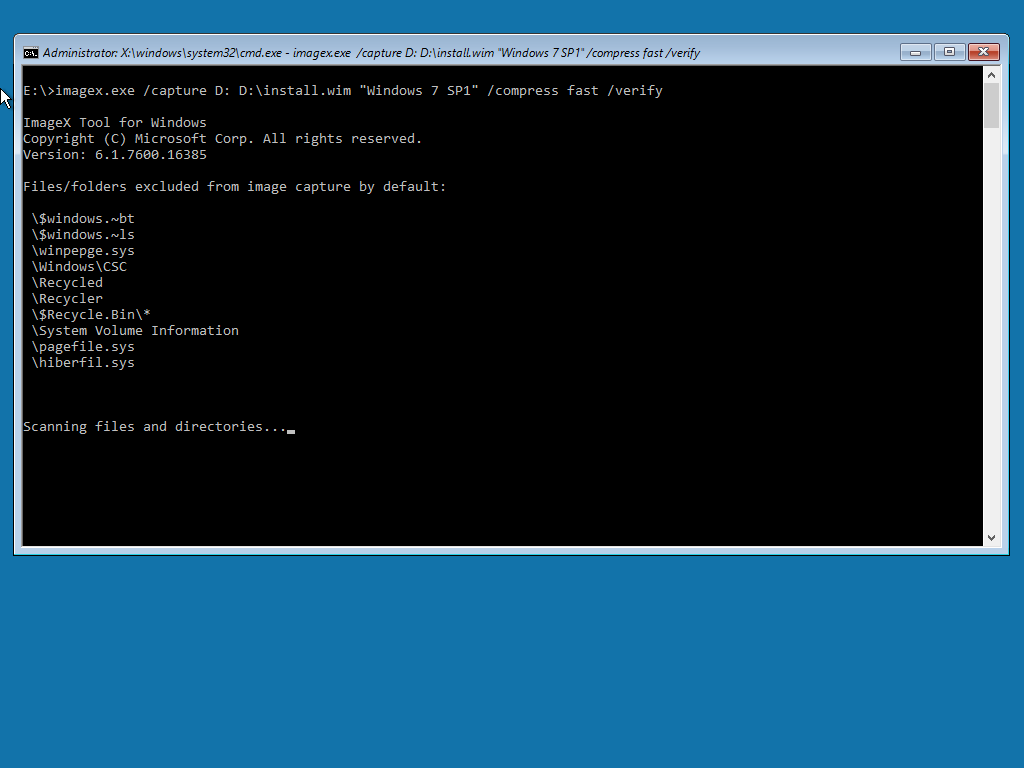
Esperaremos algunos minutos en lo que el proceso termina de captura de nuestra imagen Windows 7 con Service Pack 1.
Ahora crearemos el recurso compartido para copiar nuestra captura a nuestro equipo técnico, para ello vamos a crear una carpeta con los permisos para todos. En este caso la llamare miimagen.
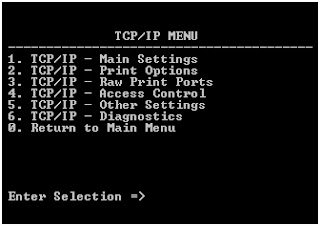
Ahora colocaremos el siguiente código para el copiado de la imagen.
Net Use \SERVIDORmiimagen /User:Administrator Pa$$w0rd4
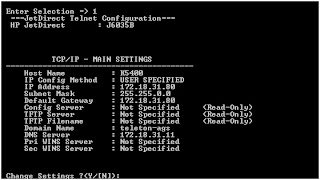
Una vez conectados procedemos a copiar la imagen con el siguiente comando
xcopy D:install.wim \servidormiimagen
Esta imagen install.wim vamos a copiarla a nuestro Windows 7 original conservando todos los archivos básicos y sustituyendo por la imagen install.wim que trae por default el sistema.
Para ello primeramente copiaremos todos los archivos que trae nuestro disco original a una carpeta, colocamos el siguiente codigo.
xcopy D:*.* /e /f /s Z:Windows7final
Cuando tengamos el proceso finalizado, reemplazaremos el archivo install.wim por el archivo install.wim modificado con los pasos anteriores, este archivo se ubica dentro de la carpeta sources.
Ahora nuevamente vamos a utilizar la herramienta oscdimg para crear nuestro .ISO final de Windows 7 SP1, colocamos el siguiente código para resellar nuestra carpeta con los archivos y nuevo install.wim
oscdimg -bZ:Windows7finalbootEtfsboot.com -u2 -h Z:Windows7final Z:Win7SP1.iso
Nota.- el nombre de la imagen se modifica de Win10SP1.iso – Win7SP1.iso
Listo probamos nuestro .ISO y veremos al final los resultados obtenidos.
Ahora vamos a utilizar la herramienta Microsoft Deployment Toolkit 2013 U2 para poder agregar mas cosas como Microsoft Office 2007, winrar, Flash, y los Visual C ++ en sus distintas versiones y algunas aplicaciones que son básicas para la organización.
Abrimos MDT 2013 U2.
clic derecho en el arbol principal y en crear un nuevo deploymentshare. Usamos las siguientes configuraciones.
- a. Path – C:DeploymentShare
- b. Share – DeploymentShare$
- c. Descriptive name – MDT Deployment Share
- d. Options – Dejamos por default
- e. Summary – damos clic en siguiente o next
- f. confirm – confirmarmos para crear nuestro deploymentshare
Veremos al finalizar como se muestra la siguiente pantalla.
Ahora importamos nuestro Windows 7 con nuestro Service Pack 1 integrado tal y como lo hemos visto a lo largo de este articulo.
Clic derecho en Operating systems – add new operating system nos mostrara un wizard en el cual colocaremos la siguiente información.
- a. OS Type – Full set of source files
- b. Source – buscamos nuestro DVD con Windows 7
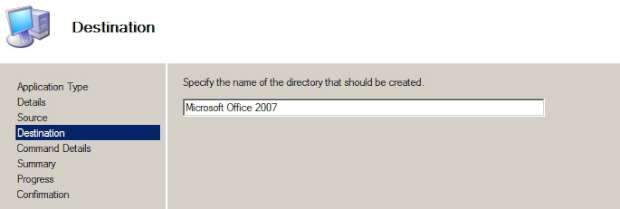
- c. Destination – Windows 7 x86
- d. Confirmation – damos clic en next y finalizamos.
Ahora vamos a importar los paquetes de actualizaciones criticas. para ello aquí están algunos de los links a descargar.
- October 2015 Windows Update agent. https://support.microsoft.com/en-us/kb/3083710
- KB2494172
- KB2665720
- KB2895683
- KB2775511
Clic derecho en Packages e importar
Ahora vamos a agregar las aplicaciones, para ello vamos a dar clic derecho en Applications para agregar los visual C ++ y algunas aplicaciones mas como se muestra a continuación.
Para poder realizar la descarga de los Visual C++, podemos consultar este articulo a través de Powershell. Descargar Los Instaladores de Visual C++
Ademas también podemos hacer la instalación desatendida de mis aplicaciones, por ejemplo con winrar, podemos realizar la instalación desatendida utilizando switches como /silent para conocer mas sobre las aplicaciones desatendidas puedes visitar este articulo Aplicaciones Desatendidas.
y sobre la parte de Office 2007 también podemos consultar este link. de Office 2013 referenciado a 2007 para tal efecto. Desatendiendo Office.
Muy bien el siguiente paso sera crear nuestra secuencia de tareas para ello dentro de nuestro wizard realizaremos las siguientes configuraciones.
Clic derecho en TaskSequence – New Task Sequence
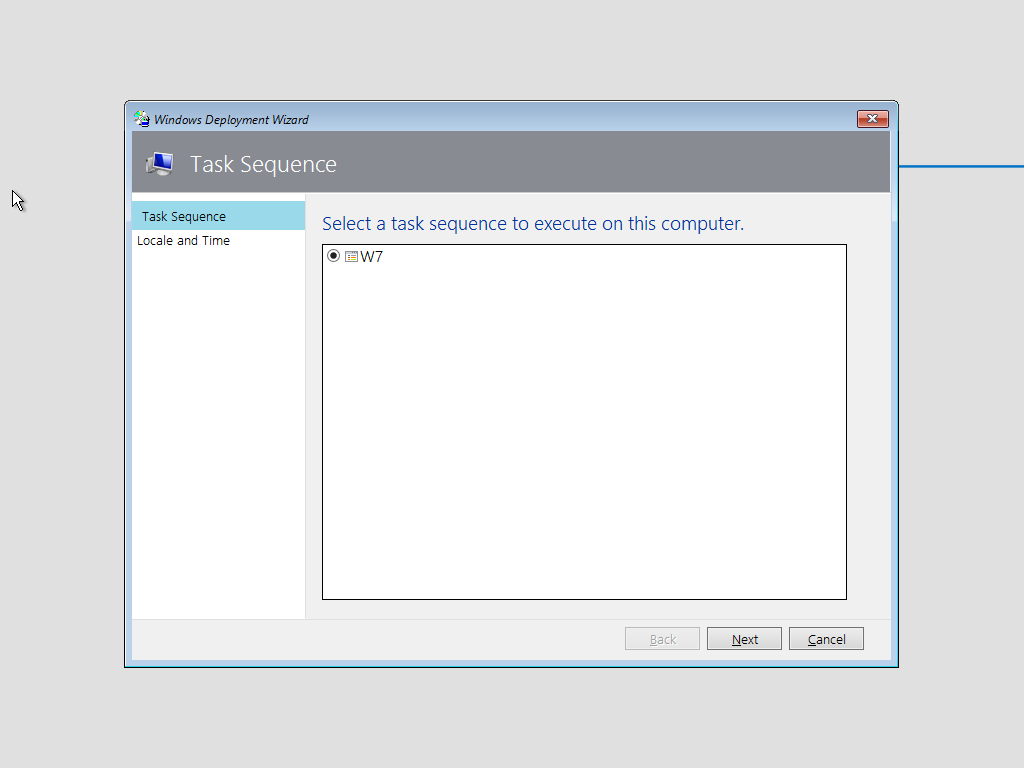
- a. General Settings – W7 (como identificador de la secuencia de Tareas)
- b. Select Template – Standard Client Task Sequence
- c. Select Os – Windows 7 SP1
- d. Specify Product Key – dejamos en blanco esta opción
- e. Admin Password – sin password para la secuencia de tareas
- f. Summary – damos clic en next y listo
Ahora configuraremos nuestra secuencia de tareas dando clic derecho en W7 y en propiedades.
En la pestaña de Task Secuence configuraremos tal y como nos muestra la imagen.

Una vez terminada la configuración, configuraremos nuestro bootstrap.ini y nuestro customsettings.ini de nuestro deploymentshare, dando clic en la parte superior del árbol y en propiedades.
La primera pestaña solo dejaremos tildada la opción de x86 ya que es la arquitectura que estamos trabajando.
Nuestro customsettings.ini colocamos la siguiente información para hacer nuestra interacción desatendida o con poca interacción (proceso LTI)
Bootstrap.ini nos proporcionara la configuración para conectarnos remotamente a nuestro MDT
La pestaña de Winpe sera la configuración de nuestro arranque el cual dejaremos tal cual, podemos personalizar nuestro nombre de archivo ademas de agregar mas características, pero eso lo dejaremos para otra ocasión.
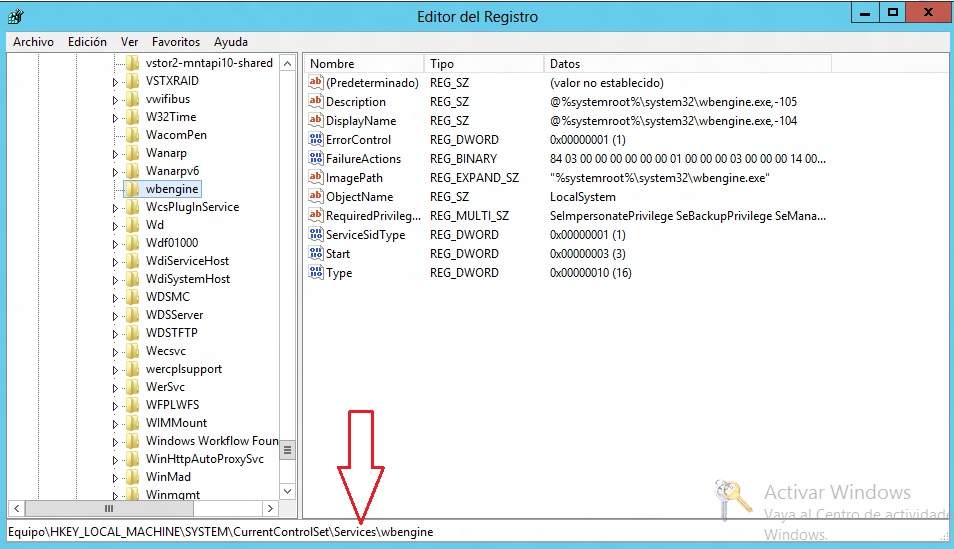
Ahora si actualicemos nuestro DeploymentShare para crear nuestros archivos de implementacion.
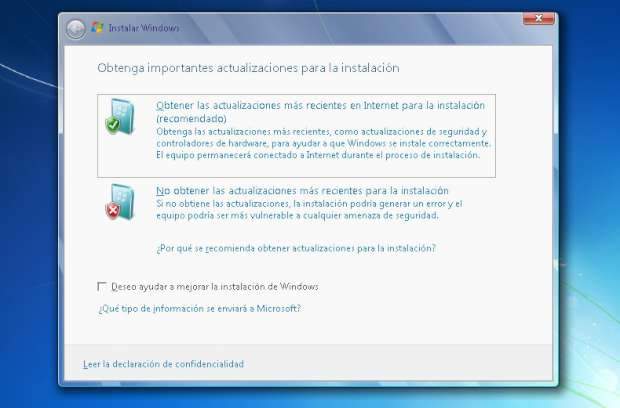
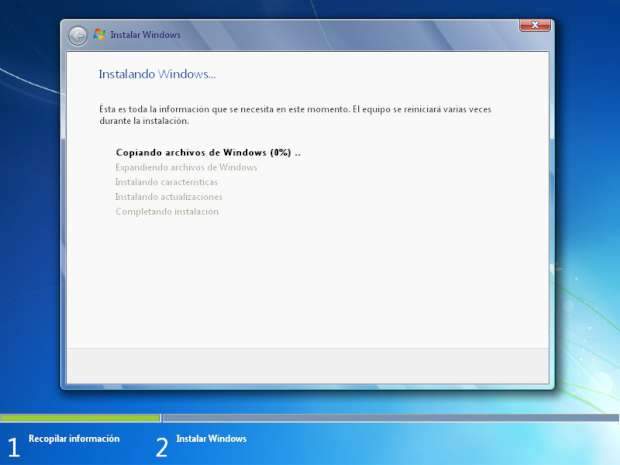
Una vez terminado el proceso, MDT nos creara nuestra imagen de arranque WinPe en la carpeta boot. Esta imagen la ejecutaremos desde nuestro VMWare para la implementacion de nuestro sistema operativo e inyección de características y aplicaciones 😀
C:DeploymentShareBoot
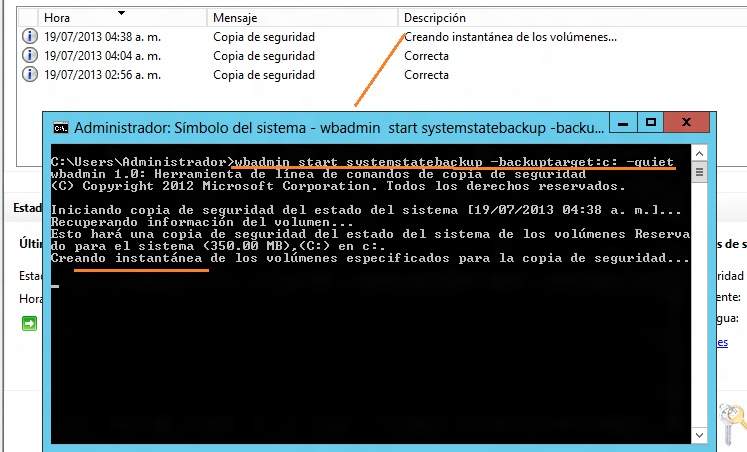
Corremos VMware con opción de arranque LiteTouchPEx86
Podemos aumentar o cambiar algunas de las características de nuestras maquinas virtuales, esto depende de cada organización
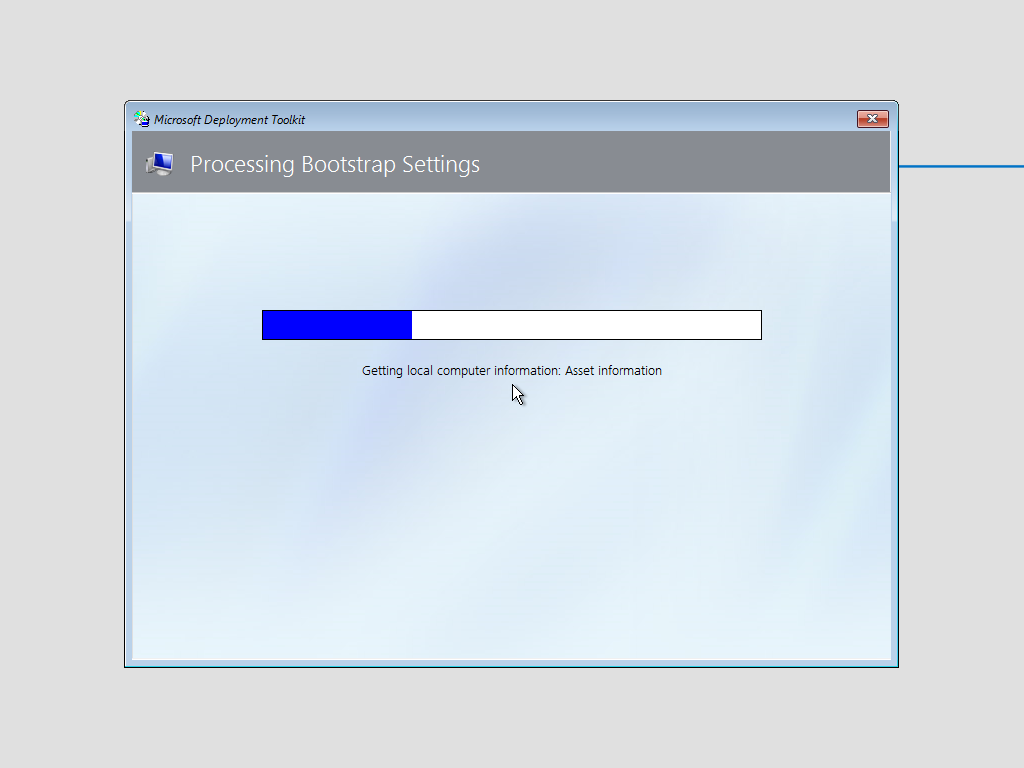
Ahora si a correr nuestro sistema operativo 😀
 Seleccionamos nuestra secuencia de tareas W7
Cambiamos nuestra zona horaria. Podemos hacer modificaciones de esta etapa viendo el articulo descrito con anterioridad. Encontrando el nombre de la zona horaria para customsettings.ini en MDT 2013
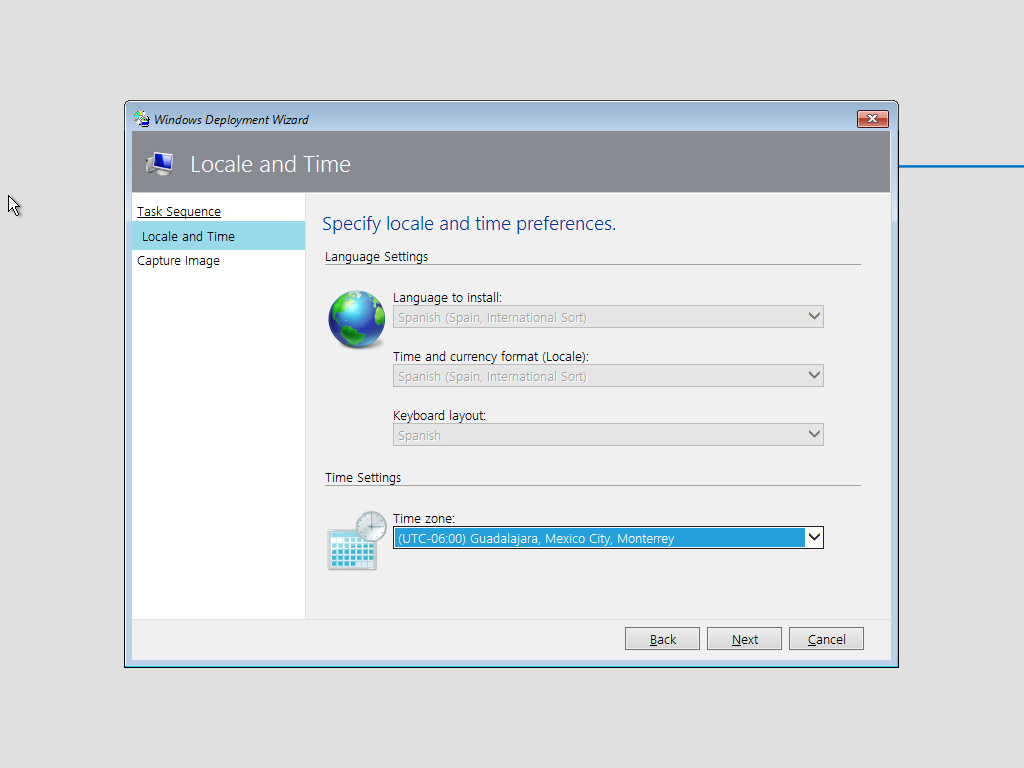
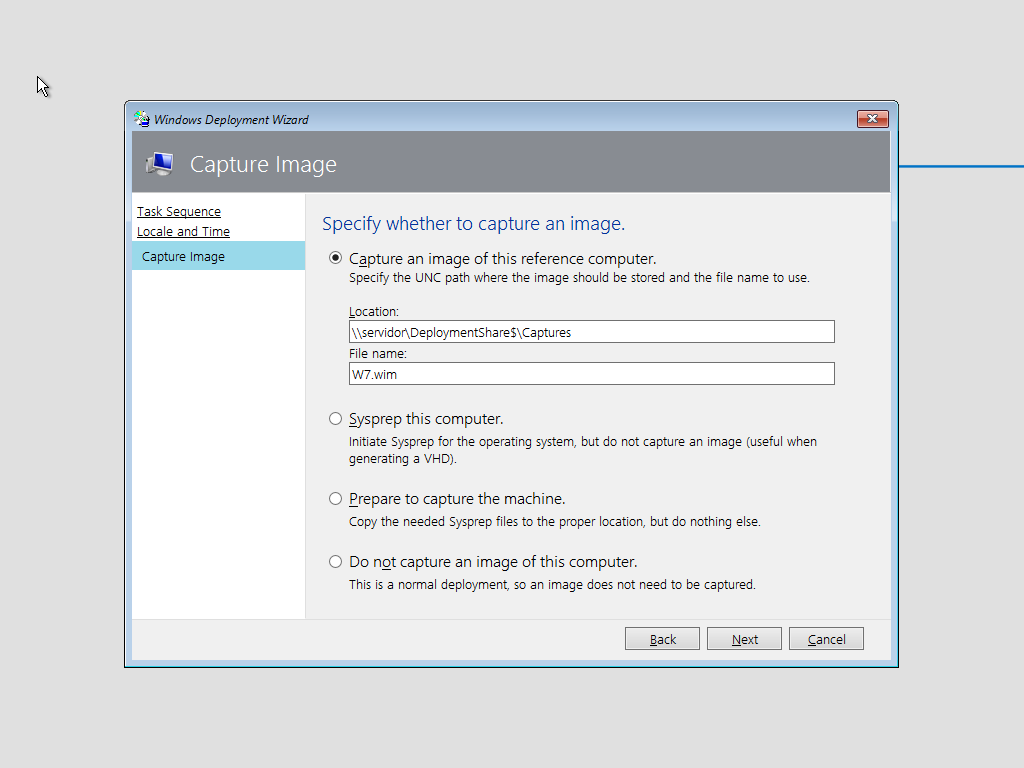
MDT nos permite realizar captura de nuestras imágenes compactándolas en archivos .wim, por lo que esta opción la dejaremos tal cual (parte fundamental de este articulo)
Ahora si MDT hará todo el proceso en automático. aquí algunas de las pantallas de avance del proceso mismo.
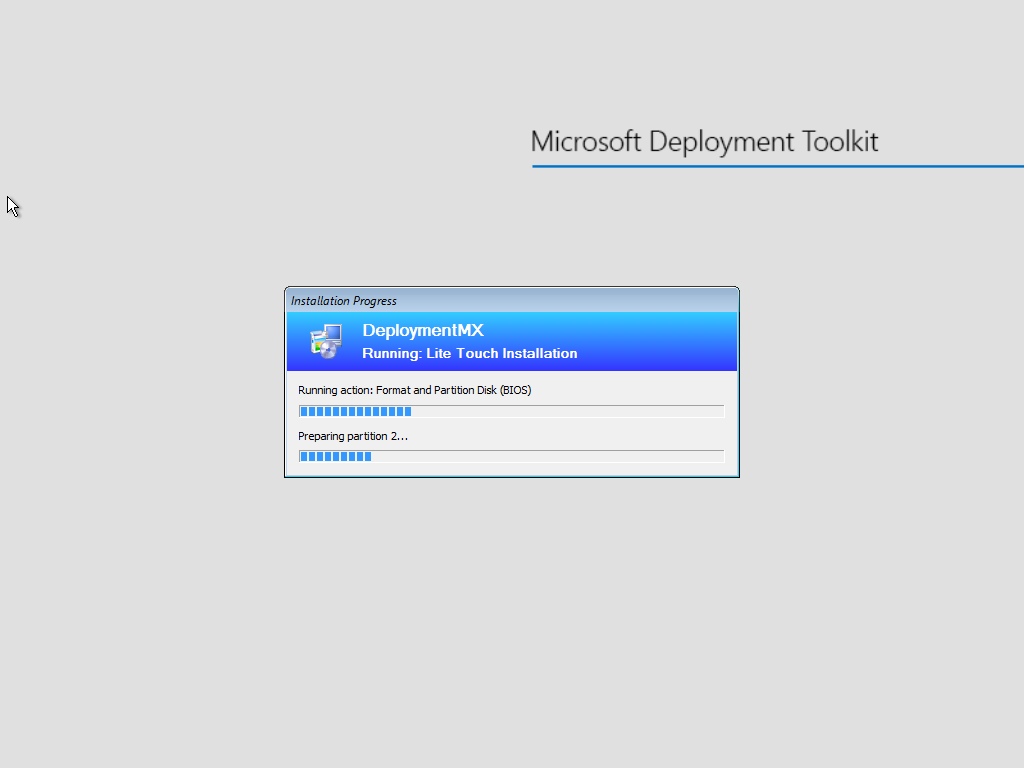
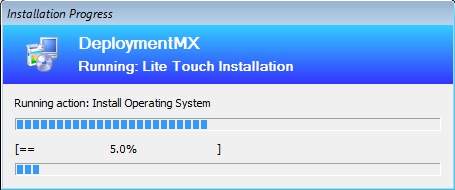
El sistema procede a reiniciar para continuar con las tareas especificas.
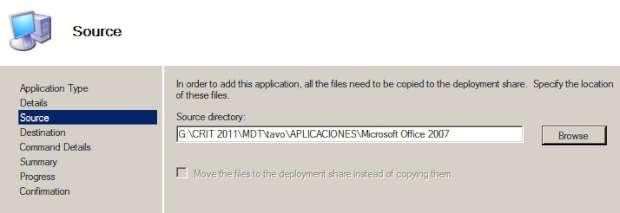
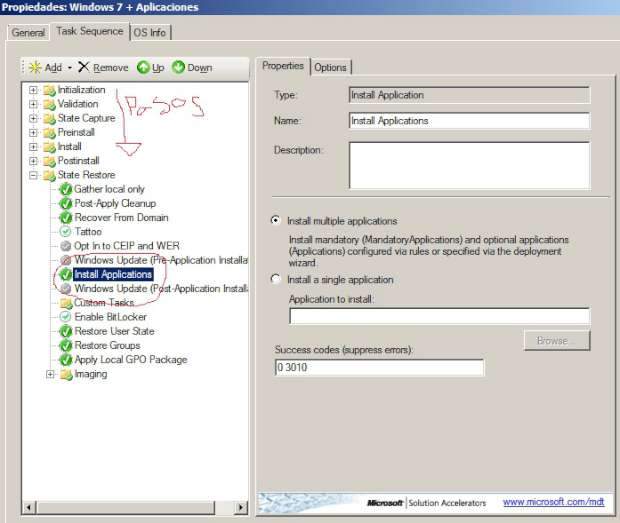
Ahora el sistema procederá a la instalación de las aplicaciones, este proceso lo podemos aun todabia hacerlo mas automatizado si las configuraciones de los mismos son cambiadas para su realización, en este caso se ejecutaran las aplicaciones y se estarán instalando de manera manual.
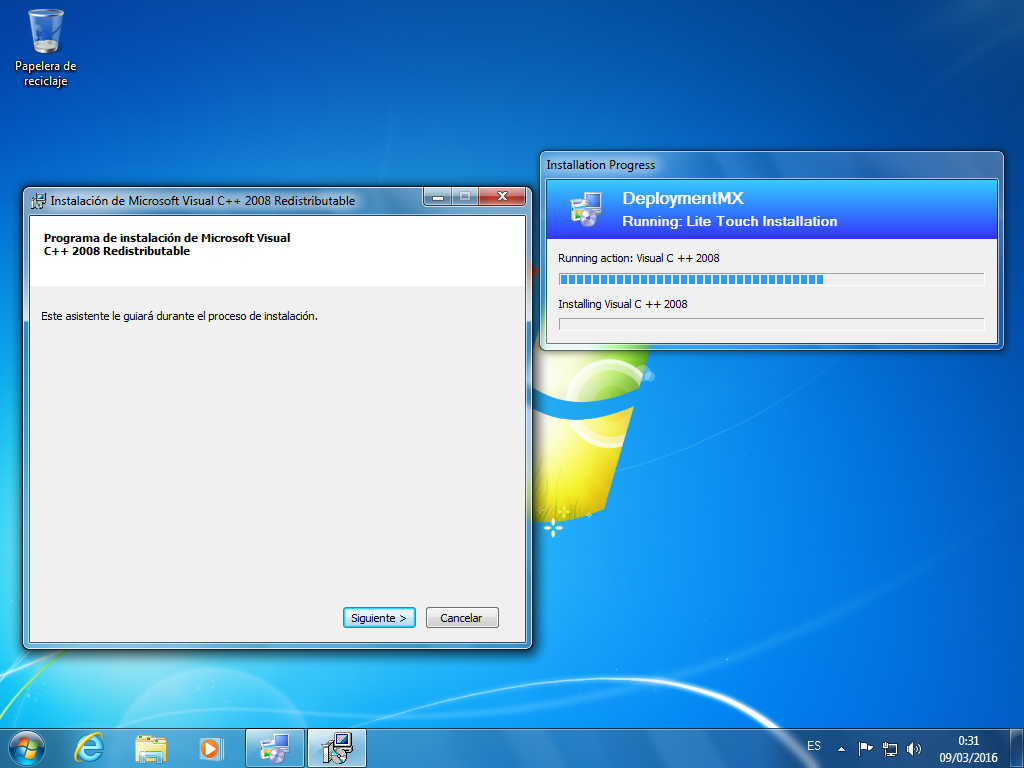
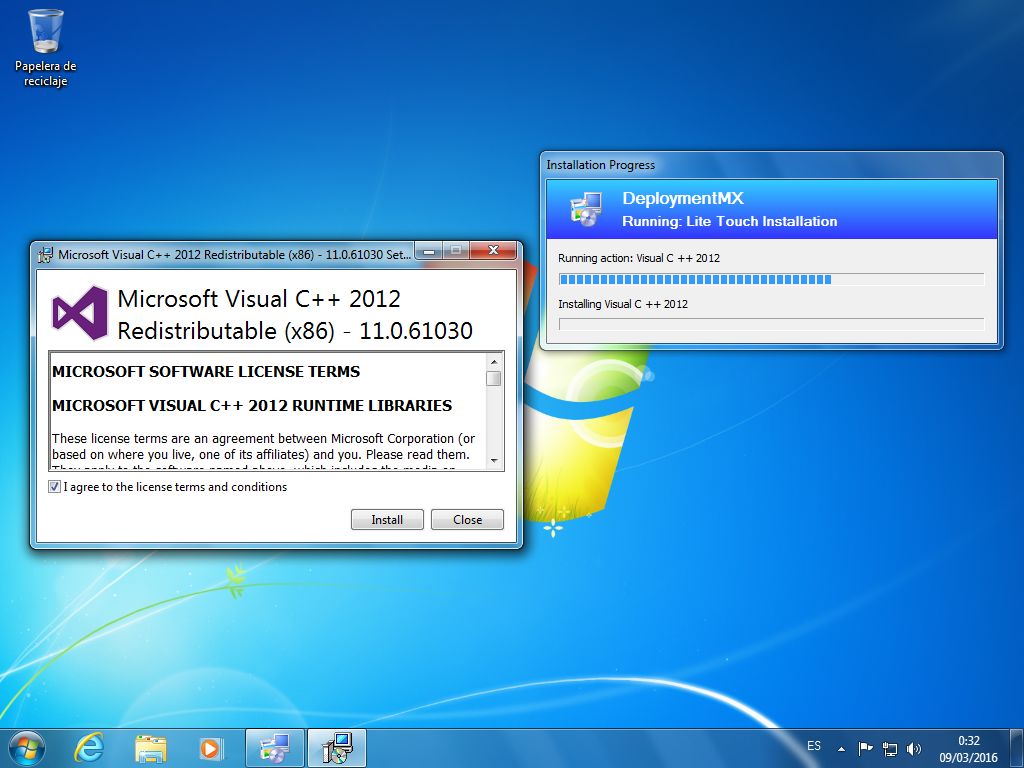
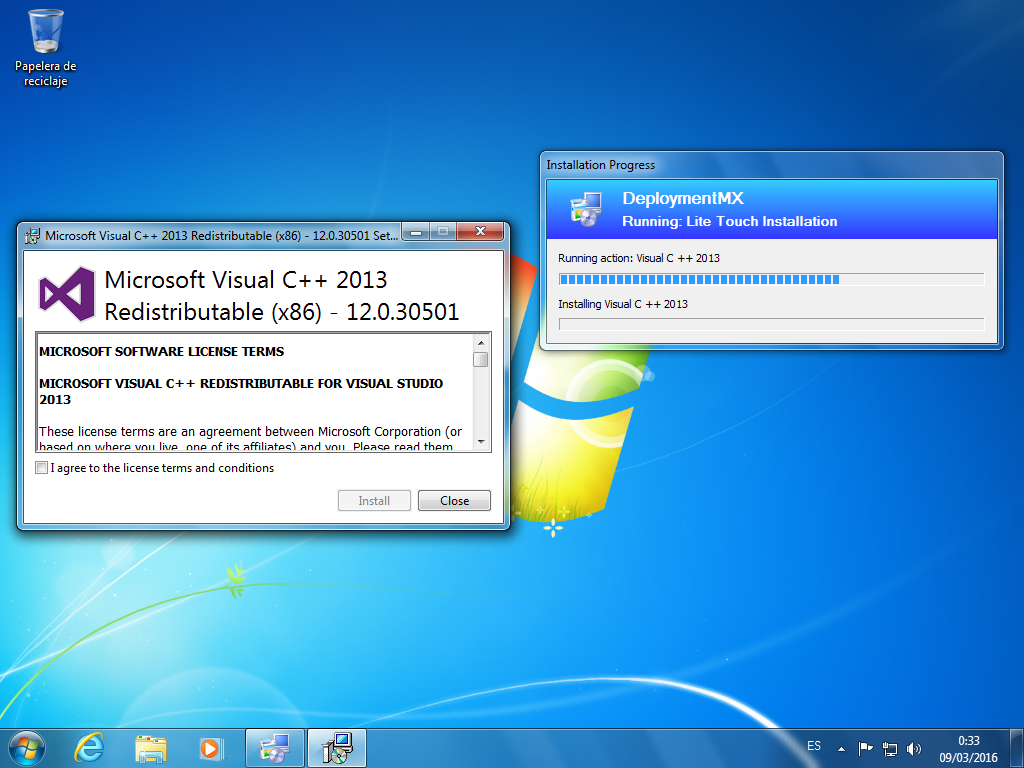
Ahora reiniciara el sistema operativo, de acuerdo a las configuraciones de nuestra secuencia de tareas, una vez reiniciado el equipo, continuara con la instalación de Microsoft Office 2007.
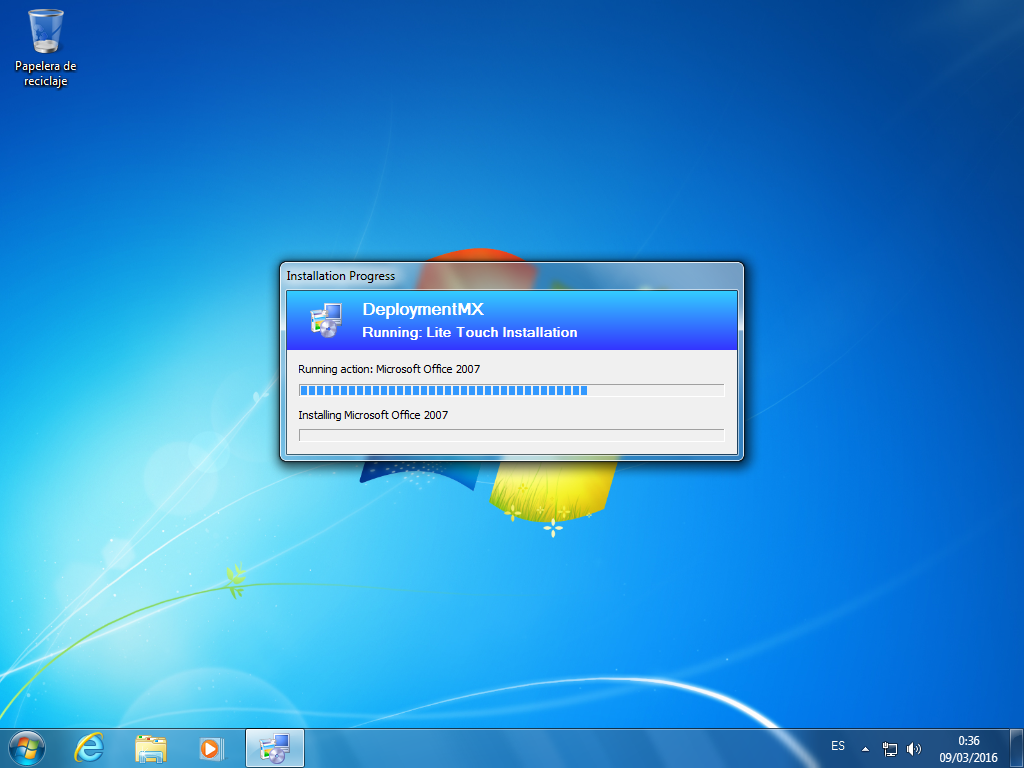
Ahora realizara la primera pre instalación de las actualizaciones del sistema
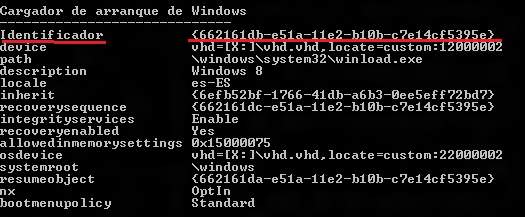
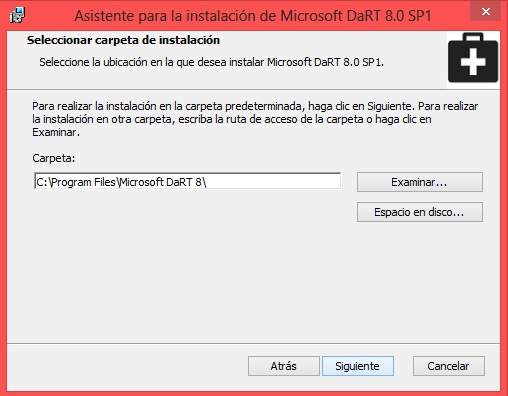
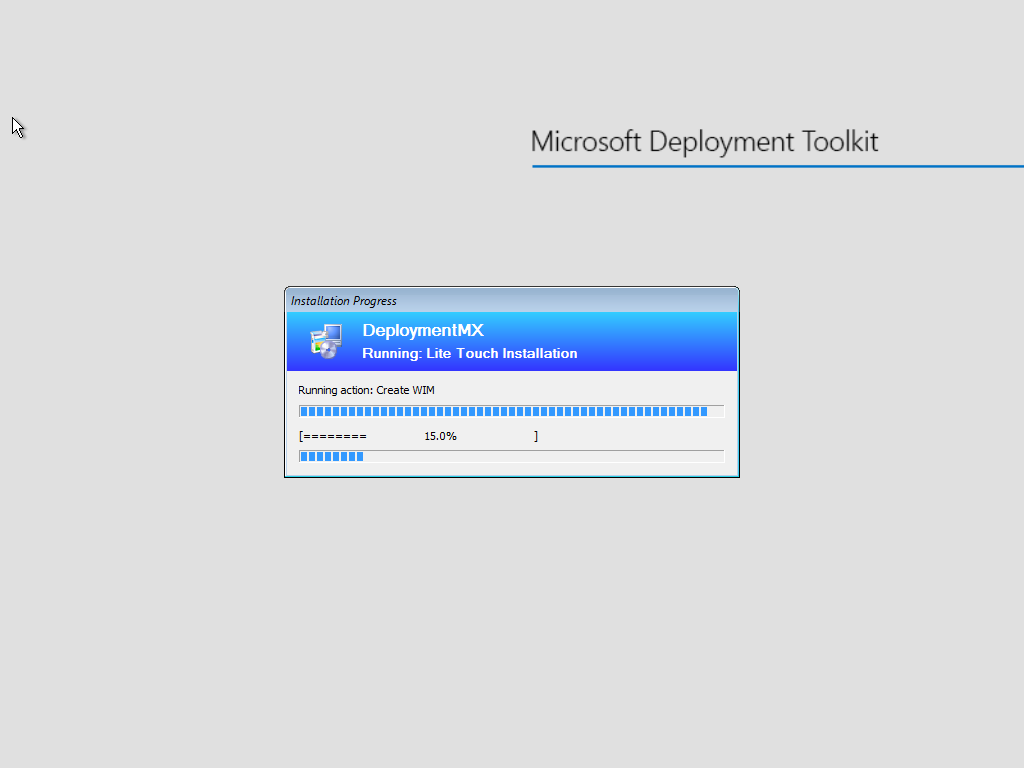
Ahora creando la imagen .WIM
Aquí tenemos nuestra imagen .WIM capturada en la carpeta Capture dentro de nuestro DeploymentShare.
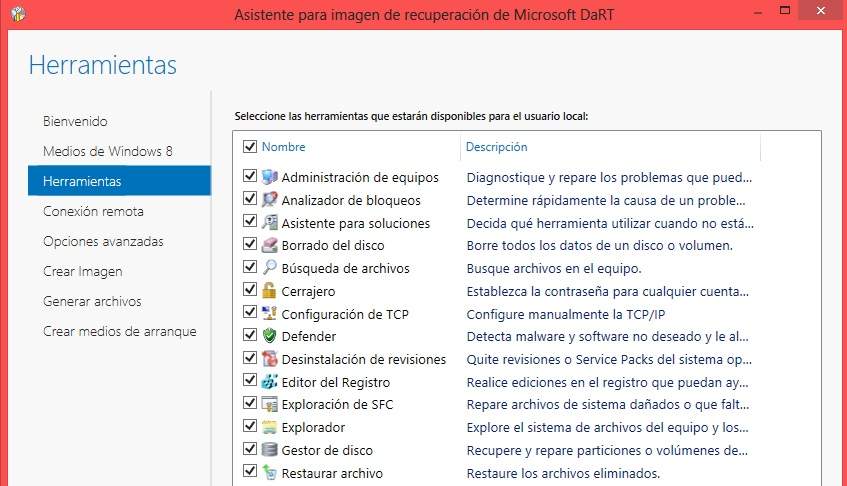
Ahora si vamos a remplazar el archivo install.wim estándar por este nuevo install.vim (W7.wim) para poder realizar instalaciones desatendidas.
Lo primero que haremos es crear una carpeta en donde alojaremos nuestros archivos completos de nuestro DVD estandard. Este proceso lo realizamos al principio del articulo por lo que nuevamente lo expondré en este apartado.
xcopy D:*.* /e /f /s Z:Windows7Final
Eliminamos el archivo install.wim y lo sustituimos por el procesado W7.wim, cambiándole el nombre al archivo.
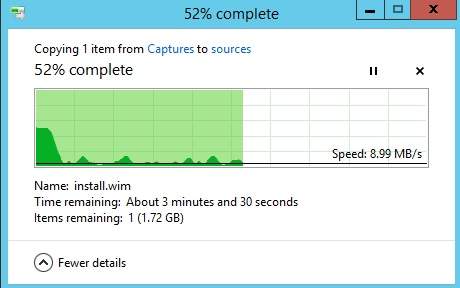
Ahora creamos nuestra imagen .ISO con oscdimg colocando el siguiente código.
oscdimg -bZ:Windows7FinalbootEtfsboot.com -u2 -h Z:Windows7Final Z:Win7SP1.iso
Siiii nuestra imagen final ahora insertamos un DVD en blanco para quemar la imagen.iso, si no tienes algún programa de terceros, no te preocupes con cmd podemos hacer este procedimiento con el siguiente código.
Con privilegios de Administrador abrimos linea de comandos.
Sin duda un gran procedimiento que nos ayudara a entrar mas en el mundo de las implementaciones de los sistemas Operativos Microsoft Windows.
Esta guía esta disponible en Technet Gallery
Sin mas por el momento me despido de todos mis lectores enviándoles un gran saludo, estamos con nuevos post 😀
About the author

Microsoft Global Secure Access
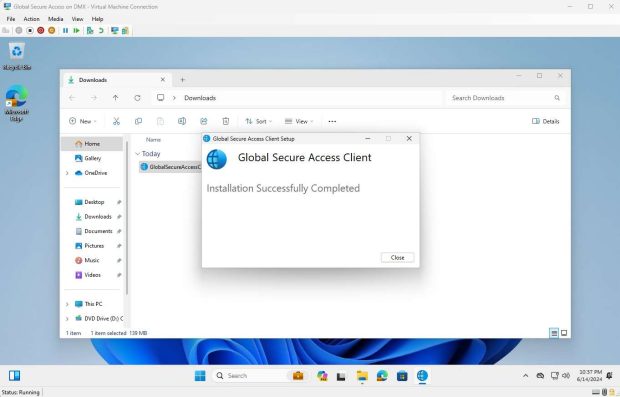
Encontrándose en fase previa, ahora, Microsoft ha cambiado la forma de trabajar destinada a proteger a cualquier usuario que acceda a cualquier dato desde cualquier dispositivo. Microsoft Entra Internet Access y Microsoft Entra Private Access componen la solución Security Service Edge (SSE) de Microsoft. El acceso seguro global (versión preliminar) es el término unificado que se usa para Microsoft Entra Internet Access y Microsoft Entra Private Access. El acceso seguro global es la ubicación unificada del Centro de administración Microsoft Entra. El acceso seguro global se basa en los principios básicos de Zero Trust de usar privilegios mínimos, comprobar explícitamente y asumir la vulneración. Veamos en este post como configurar de manera sencilla y básica Microsoft Global Secure Access. Global Secure Access (versión preliminar), Microsoft Security Service Edge, es la ubicación centralizada en el Centro de administración de Microsoft Entra, donde puede configurar y administrar las características. Muchas […]
Lo más destacado en LinkedIn 2024
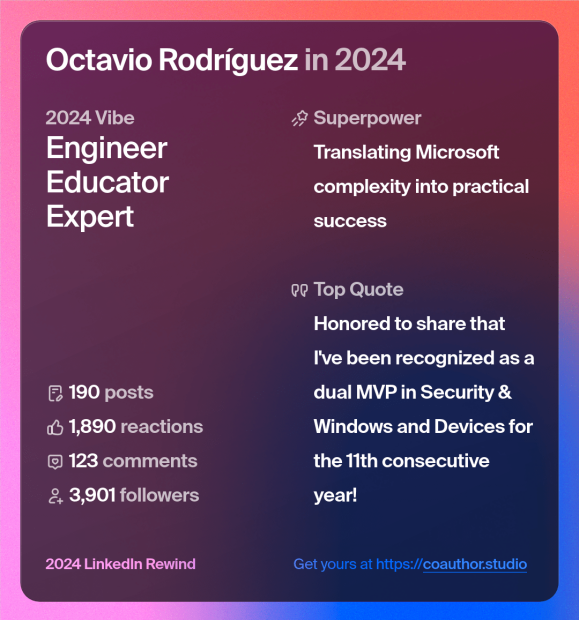
Here's my 2024 LinkedIn Rewind, by Coauthor: 2024 proved that technical expertise matters most when shared effectively. As Microsoft MVP and LinkedIn Learning Instructor, I focused on bridging enterprise device management knowledge between English and Spanish-speaking technology communities. Key technical implementations:→ Microsoft Tunnel Gateway for MAM deployment→ Remote Help for Intune Suite testing→ Cloud PKI in Intune Suite validation→ Microsoft Teams Rooms management with Intune→ Windows Autopilot Pre-provisioning configurations Technical milestones: Achieved Windows Server Hybrid Administrator Associate certification Received 11th consecutive Microsoft MVP Award (Security & Windows Devices) Enhanced Intune Suite implementation expertise Expanded DeploymentMX blog technical resources Launched new LinkedIn Learning courses for Spanish-speaking IT professionals Posts that resonated with our technical community: "Honored to share that I've been recognized as a dual MVP in Security & Windows and Devices for the 11th consecutive year!"https://www.linkedin.com/feed/update/urn:li:activity:7216858712936693760/ "Windows 24H2 screens look […]
Microsoft Zero Trust Workshop
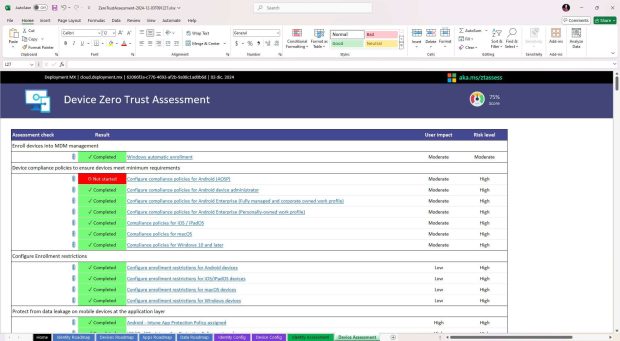
Abordar los desafíos de seguridad modernos puede ser complicado, pero implementar una estrategia de Zero Trust lo simplifica. Al adoptar Zero Trust, tu organización puede mejorar su postura de seguridad, reducir riesgos y complejidad, y fortalecer el cumplimiento y la gobernanza. Zero Trust no es un producto ni un servicio, sino un enfoque integral para diseñar e implementar principios clave de seguridad. Esta herramienta de evaluación te ayudará a navegar en tu recorrido hacia Zero Trust. En esta guía aprenderás cómo aplicar los principios de Zero Trust en el panorama de seguridad de Microsoft, enfocándote en: Verificar de manera explícita Adoptar el acceso con privilegios mínimos Asumir que la seguridad puede ser comprometida Zero Trust se basa en no asumir que todo lo que está detrás del firewall corporativo es seguro. En su lugar, parte del principio de que puede […]
Implementar Windows 365 Boot
Microsoft presentó recientemente una función llamada Windows 365 Boot, diseñada para simplificar el acceso a las Cloud PCs. Con Windows 365 Boot, los usuarios pueden iniciar sesión en su dispositivo local y conectarse de inmediato a su Cloud PC, creando una experiencia similar a la de un kiosco, diseñada para un acceso dedicado a Windows 365. El proceso para configurar un dispositivo con Windows 365 Boot ha sido increíblemente simplificado por los equipos de Intune y Windows 365. A través de una implementación guiada, los administradores pueden configurar un conjunto completo de perfiles de Intune con un mínimo de pasos: seleccionar algunas configuraciones, asignar la implementación a un grupo de Entra y registrar el primer dispositivo físico en cuestión de minutos. Sin embargo, hay un requisito sorprendente: ¡los dispositivos deben inscribirse utilizando una cuenta de usuario! ¿Por qué, Microsoft? Este […]
Implementar Zoom con Microsoft Intune
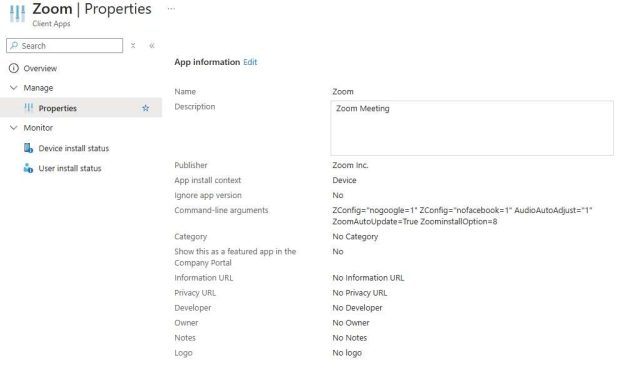
Hola que tal amigos, el dia de hoy vamos a utilizar Microsoft Intune para desplegar la herramienta de conferencias Zoom, dada la situación que se vive actualmente, podemos a través de esta herramienta hacer uso de su implementación usando la plataforma de Microsoft Intune. Lo primero que debemos hacer es descargar el archivo .MSI desde la siguiente ruta. https://www.zoom.us/client/latest/ZoomInstallerFull.msi Los ajustes se pueden configurar en varios escenarios. Algunos solo pueden ser configurados por Zoom Admin o IT Admin y otros pueden ser configurados por el usuario final. Podemos configurar a nivel de cliente el archivo para una instalación desatendida con los siguientes comandos. Install: msiexec /packageZoomInstallerFull.msi /lex zoommsi.log Silent install: msiexec /i ZoomInstallerFull.msi /quiet /qn /norestart /log install.log Wait until in-progress meeting ends before installing: msiexec /i ZoomInstallerFull.msi /norestart MSIRESTARTMANAGERCONTROL=»Disable» Auto-start Silently with Windows*: Disabled by default. To enable, append ZSILENTSTART=»true» to the end of your install […]
Windows Autopilot Pre-Aprovisionamiento
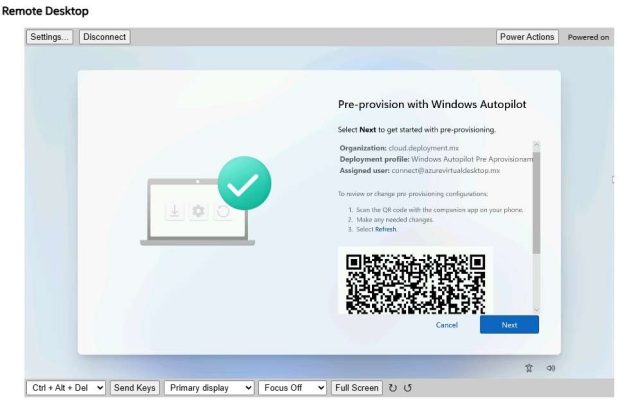
Windows Autopilot ayuda a las organizaciones a aprovisionar fácilmente nuevos dispositivos mediante la imagen y los controladores oem preinstalados. Esta funcionalidad permite a los usuarios finales preparar sus dispositivos para la empresa mediante un proceso sencillo. Windows Autopilot también puede proporcionar un servicio de aprovisionamiento previo que ayuda a los asociados o al personal de TI a aprovisionar previamente un equipo Windows totalmente configurado y listo para la empresa. Desde la perspectiva del usuario final, la experiencia controlada por el usuario de Windows Autopilot no cambia, pero conseguir que su dispositivo esté totalmente aprovisionado es más rápido. Con Windows Autopilot para la implementación aprovisionada previamente, el proceso de aprovisionamiento se divide. Las partes que consumen mucho tiempo las realiza TI, asociados o OEM. El usuario final simplemente completa algunas directivas y configuraciones necesarias y, a continuación, puede empezar a usar su dispositivo. En […]
Related
Cómo desplegar Azure Virtual Desktop con Entra ID Join, Cloud Kerberos y FSLogix
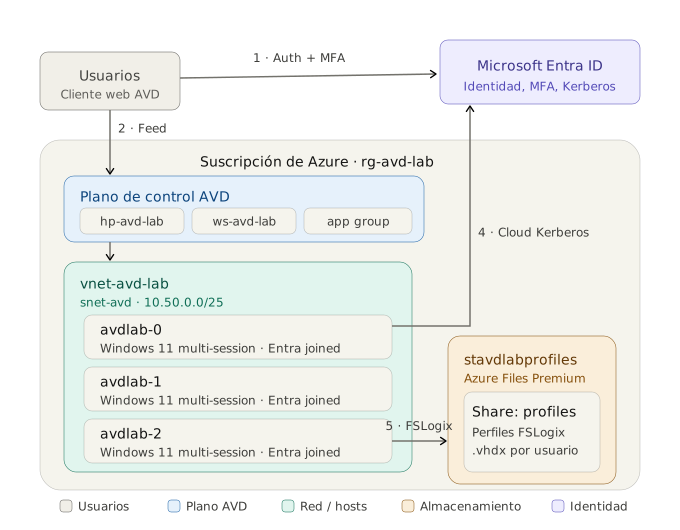
Una guía práctica, paso a paso, para montar un entorno de Azure Virtual Desktop sin Active Directory on-premise, con perfiles persistentes en Azure Files. Incluye los dos errores que casi siempre rompen este tipo de despliegues y cómo resolverlos. Introducción Azure Virtual Desktop (AVD) con Microsoft Entra ID Join es una de las formas más limpias de entregar escritorios virtuales en la nube: no necesitas un domain controller, ni VPN hacia tu Active Directory, ni sincronización híbrida. Pero tiene un par de detalles que, si no los conoces, te van a costar horas de diagnóstico: la autenticación Kerberos contra Azure Files y el manejo de perfiles persistentes con FSLogix. En este post documento el despliegue completo de un entorno AVD desde cero, tal como lo hice en un proyecto real, incluyendo: Red, host pool y session hosts. Permisos y licenciamiento. […]

IntelvPro Fleet Services: Conceptos clave con Octavio Rdz Pt.1 – EP11 Cloud Wizards
🚀 Nuevo episodio disponible – “Intel vPro Fleet Services: Conceptos clave (Pt.1)”Estoy encantado de acompañar a Cloud Wizards en este episodio donde exploramos en profundidad las capacidades y beneficios de Intel vPro Fleet Services.👉 Algunos puntos que abordamos:Cómo Intel vPro Fleet Services simplifica la gestión de flotas de PCs mediante activación rápida de Intel AMT y control remoto a nivel hardware.La integración con plataformas modernas de gestión (como Microsoft Intune) que permite administrar dispositivos en cualquier ubicación, estén apagados, con sistema operativo caído o fuera de la red corporativa.Cómo estas capacidades se traducen en una recuperación de incidentes más ágil, menos dependencia de soporte presencial y mayor resiliencia operativa.📌 Por qué es relevante para ti (especialmente si estás en TI, movilidad corporativa, Intune, MDM o seguridad):Te permite añadir valor a tu propuesta de gestión de dispositivos, al contar con control […]

Configuración de Intel vPro Fleet Services con Microsoft Intune
Introducción La gestión moderna de endpoints ha evolucionado más allá del sistema operativo. Con la integración de Intel vPro Fleet Services en Microsoft Intune, los equipos de TI ahora tienen la capacidad de administrar dispositivos a nivel de firmware, incluso si el sistema operativo está dañado o el equipo está apagado. Esto significa: Encendido/apagado remoto de dispositivos. Acceso al BIOS y recuperación del sistema operativo. Control fuera de banda (OOB) mediante Intel AMT. Todo desde el portal de Microsoft Intune, sin necesidad de consolas adicionales. En este artículo, te comparto una guía paso a paso para configurar el servicio y habilitarlo en tu organización. 🔧 Requisitos previos Antes de empezar, valida que cuentas con: Dispositivos compatibles Equipos con procesadores Intel vPro (8ª generación o posterior). Firmware/ME actualizado con soporte para Intel AMT. Licenciamiento y acceso Licencia activa de Microsoft Intune […]

Crear imagen de Windows 11 bulk Enrollment
En este artículo exploramos el proceso para crear una imagen personalizada de Windows 11 orientada a escenarios de Bulk Enrollment en Microsoft Intune. Este enfoque permite preparar múltiples dispositivos de manera estandarizada y eficiente, reduciendo tiempos de despliegue y asegurando la correcta aplicación de políticas corporativas. Se detallan los requisitos previos, los pasos de preparación de la imagen con herramientas como Windows Configuration Designer y Sysprep, así como la integración con Windows Autopilot y Microsoft Entra ID. Además, se explican las mejores prácticas para automatizar la configuración, desde la inyección de actualizaciones y drivers hasta la incorporación de scripts y aplicaciones esenciales. Con esta guía, los administradores de TI podrán optimizar el enrolamiento masivo de equipos Windows 11 y mejorar la experiencia de implementación en entornos empresariales y educativos. Para crear la imagen debemos asegurarnos primeramente tener en el equipo […]

MDM = None en Intune: causas y solución
En algunos escenarios de Hybrid Azure AD Join, los dispositivos aparecen correctamente unidos a Azure AD pero no llegan a registrarse en Intune (MDM), mostrando en el portal de Entra ID el campo MDM = None.Este problema suele ocurrir cuando el usuario aún no tenía licencia de Intune en el primer intento de enrolamiento o cuando el cache de inscripción MDM queda corrupto. En este artículo veremos: Síntomas más comunes Cómo identificar los errores en los logs Pasos detallados para solucionarlo Validaciones finales en Intune 🔎 Síntomas En el portal de Microsoft Entra: Join type = Hybrid Azure AD joined MDM = None En el cliente, dsregcmd /status muestra MdmUrl configurado pero el botón Info no aparece en Access work or school. En el Visor de eventos, bajo DeviceManagement-Enterprise-Diagnostics-Provider (Admin), aparecen errores: Event ID 454 → NodeCache error Event ID […]
Script para Copiar contenido desde Azure Storage Account usando AZCopy
hola team, les quiero compartir un script el cual sería util para que puedan copiar contenido desde Storage Account de Azure a nuestros dispositivos. este script lo puedes descargar desde mi repositorio de Github con el siguiente enlace. Copy files from Storage Account to PC using AZCopy (github.com) Sin más por el momento me despido enviándoles un gran saludo a todos mis lectores.




Be the first to leave a comment