

Microsoft ha publicado una nueva forma de enrolar dispositivos iOS desde la web para dispositivos personales. Este método de inscripción de dispositivos de Apple le proporciona acceso a un conjunto limitado pero adecuado de acciones y configuración de administración de dispositivos, por lo que puede proteger los datos de trabajo sin afectar a los datos o aplicaciones personales del usuario del dispositivo.
La inscripción de dispositivos basada en web proporciona una experiencia de inscripción más rápida y fácil de usar que la inscripción de dispositivos con la aplicación Portal de empresa. La aplicación Portal de empresa no es necesaria porque los empleados y los alumnos hacen todo en la versión web y en la configuración del dispositivo. Además, la inscripción de dispositivos basada en web funciona con el registro JIT. Cuando está habilitado, Intune usa el registro JIT con la aplicación Microsoft Authenticator para la autenticación a fin de reducir el número de veces que los usuarios tienen que iniciar sesión durante la inscripción y al acceder a aplicaciones de trabajo.
Los requisitos previos a tener en cuenta es configurar:
- Establecimiento de una entidad de administración de dispositivos móviles (MDM)
- Obtención del certificado push mdm de Apple
La primera configuración que debemos realizar es el registro JIT por sus siglas Just-In-Time. Abrimos el portal de Microsoft Intune desde este enlace https://intune.microsoft.com/ creamos una directiva de configuración de dispositivos iOS en características del dispositivo – categorías – Extension de aplicación de inicio de sesión único.
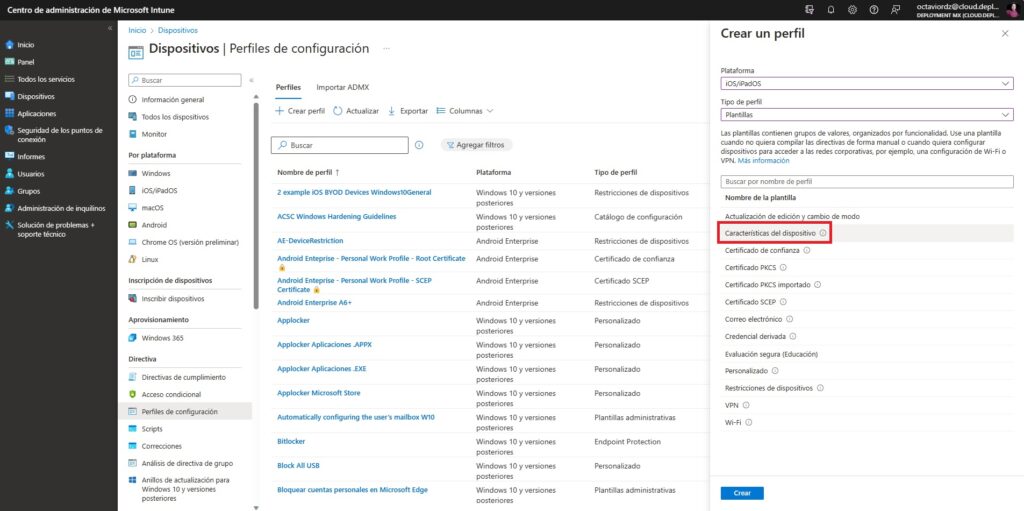
Seleccionamos Extensión de aplicación de inicio de sesión único.
los identificadores de agrupación de aplicaciones para cualquier aplicación que no sea de Microsoft mediante el inicio de sesión único (SSO). La extensión sso se aplica automáticamente a todas las aplicaciones de Microsoft, por lo que, para evitar problemas de autenticación, no agregue aplicaciones de Microsoft a la directiva.
Tampoco agregue la aplicación Microsoft Authenticator a la extensión sso. Esa aplicación se agrega más adelante en una directiva de aplicación.
Al configurar características en dispositivos iOS/iPadOS, también puede agregar las aplicaciones integradas en estos dispositivos. Identificadores de agrupación de iOS/iPadOS para aplicaciones integradas en Microsoft Intune | Microsoft Learn
Seleccionamos Azure AD.
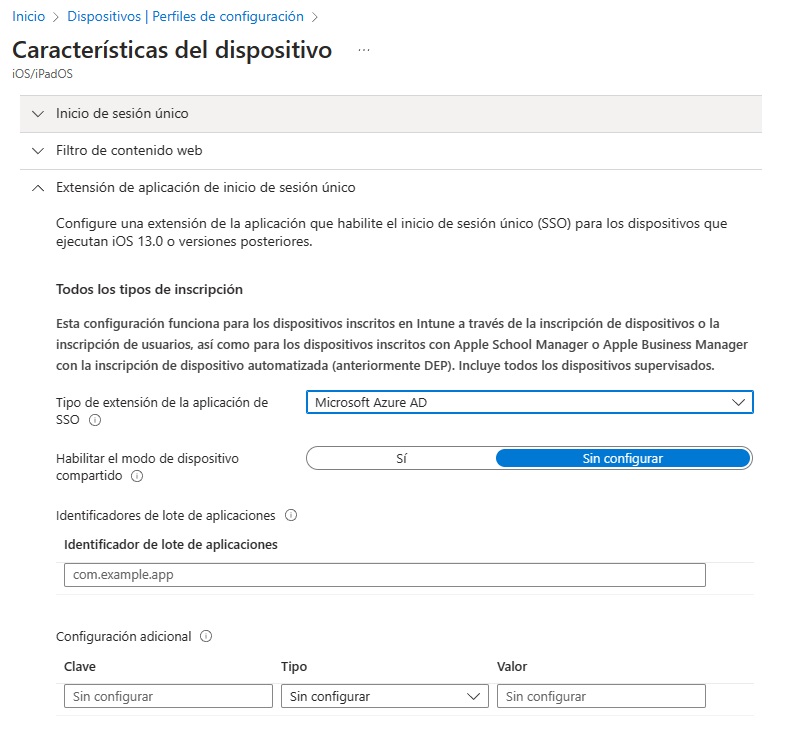
(Recomendado) Agregamos el par clave-valor que habilita el inicio de sesión único en el explorador Safari para todas las aplicaciones de la directiva. Quitamos los espacios finales antes y después del valor y la clave. De lo contrario, el registro Just-In-Time no funcionará.
- Clave: browser_sso_interaction_enabled
- Tipo: Integer
- Valor: 1

Damos clic en siguiente, y asignamos a los usuarios seleccionados, revisamos y guardamos.
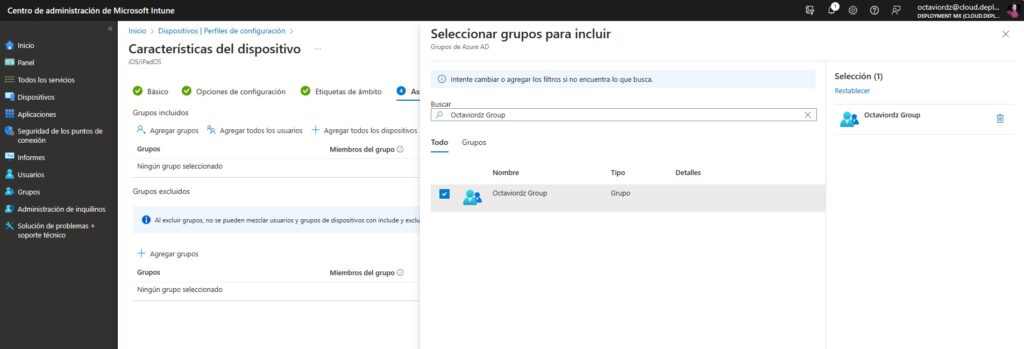
Es importante tener en cuenta la aplicación también desplegada de Microsoft Authenticator a los grupos de usuarios Asignar aplicaciones a grupos de Microsoft Intune | Microsoft Learn
Ahora vamos a crear un perfil de inscripción para los dispositivos
a través de la inscripción de dispositivos basada en web. El perfil de inscripción desencadena la experiencia de inscripción del usuario del dispositivo y le permite iniciar la inscripción en Safari.
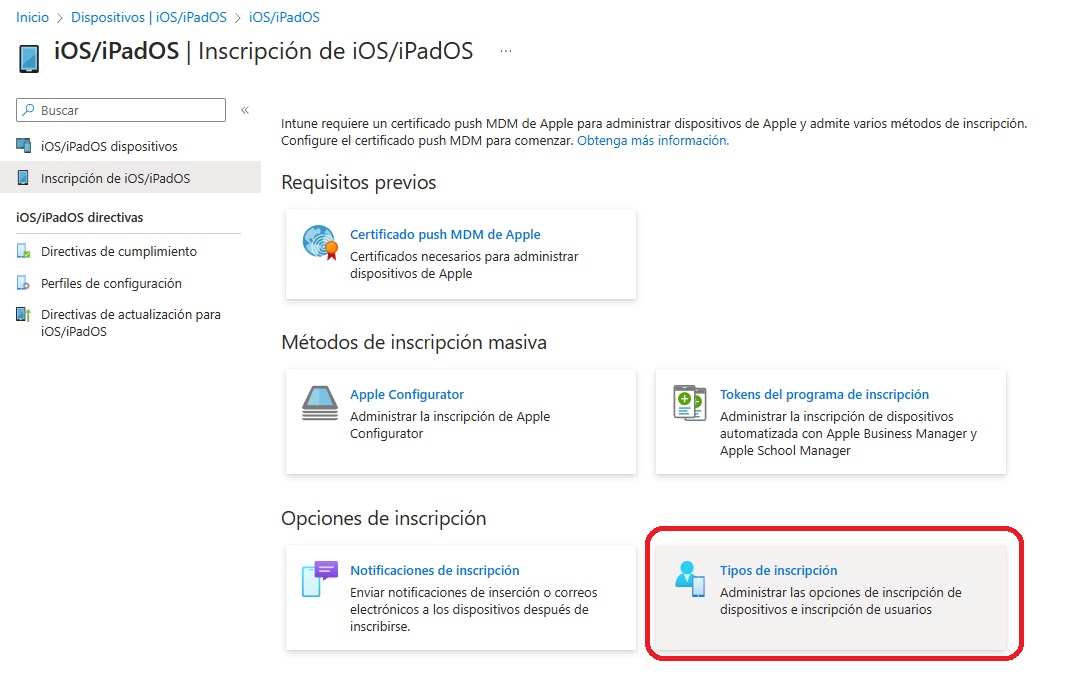
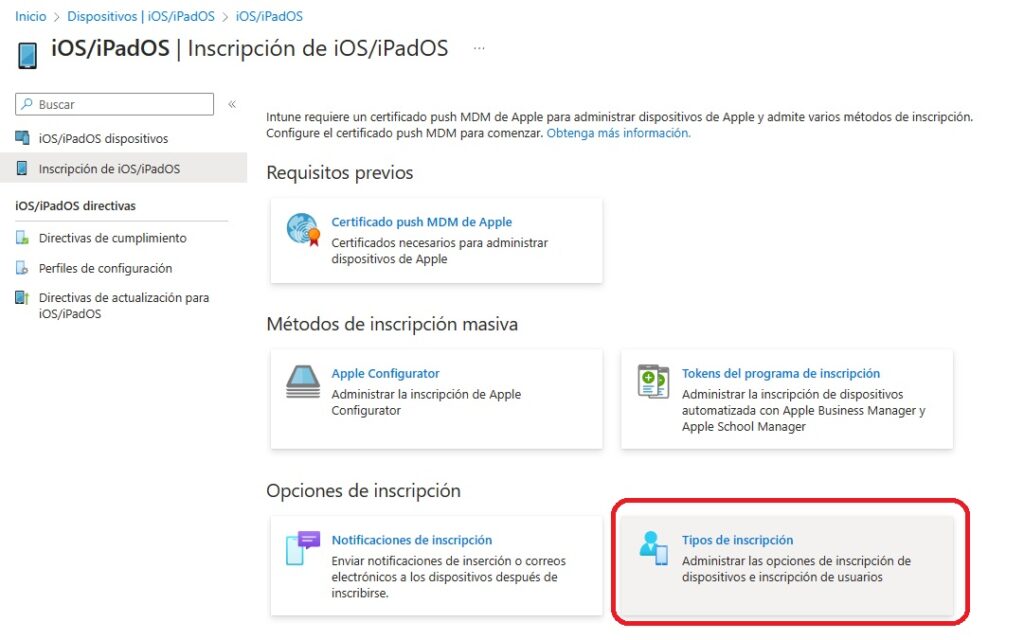
- En el centro de administración de Microsoft Intune, vaya a Dispositivos>iOS/iPadOS>inscripción de iOS/iPadOS.
- Seleccione Tipos de inscripción.
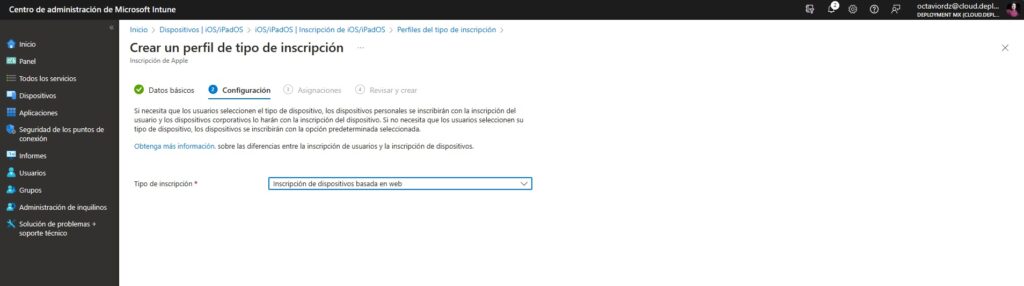
- Seleccione Crear perfil>iOS/iPadOS.
- En la página Aspectos básicos , escriba un nombre y una descripción para el perfil para que pueda distinguirlo de otros perfiles del centro de administración. Los usuarios del dispositivo no ven estos detalles.
- Seleccione Siguiente.
- En la página Configuración , en Tipo de inscripción, seleccione Inscripción de dispositivos basada en web.
- Seleccione Siguiente.
- En la página Asignaciones , asigne el perfil a todos los dispositivos o seleccione grupos específicos. ¿Se admiten los grupos de usuarios?
- Seleccione Siguiente.
- En la página Revisar y crear , revise las opciones y, a continuación, seleccione Crear para terminar de crear el perfil.
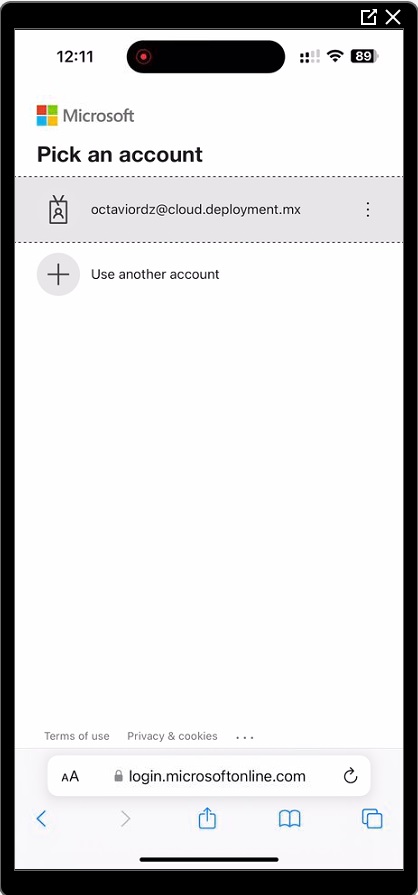
Cuando un empleado intenta iniciar sesión en una aplicación profesional en su dispositivo personal, la aplicación le avisa del requisito de inscripción y los redirige al sitio web de Portal de empresa para la inscripción.
Como alternativa, puede proporcionar a los empleados y alumnos una dirección URL que abra el sitio web de Portal de empresa. Si no usa el acceso condicional, es importante compartir el vínculo de inscripción con los usuarios del dispositivo para que sepan cómo iniciar la inscripción. El vínculo para compartir es:
ahora desde el dispositivo vamos a iniciar Safari e iniciamos sesión en el sitio web de portal de empresa
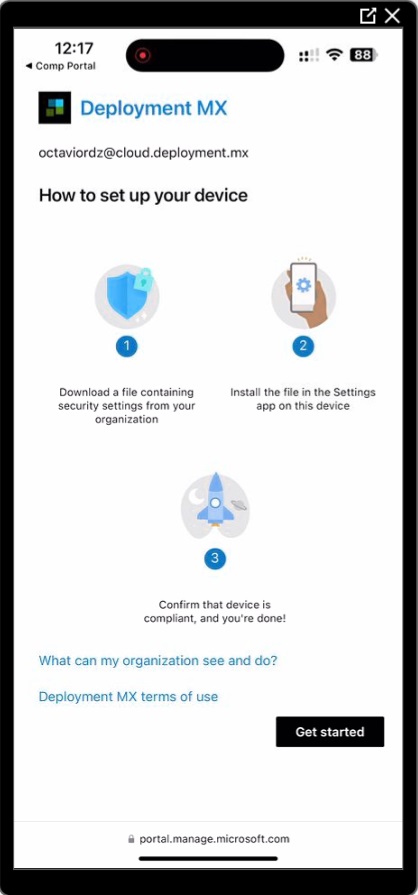
Cuando se pida, descargamos el perfil de administración. Esperamos en Safari mientras Portal de empresa descarga el perfil de administración.
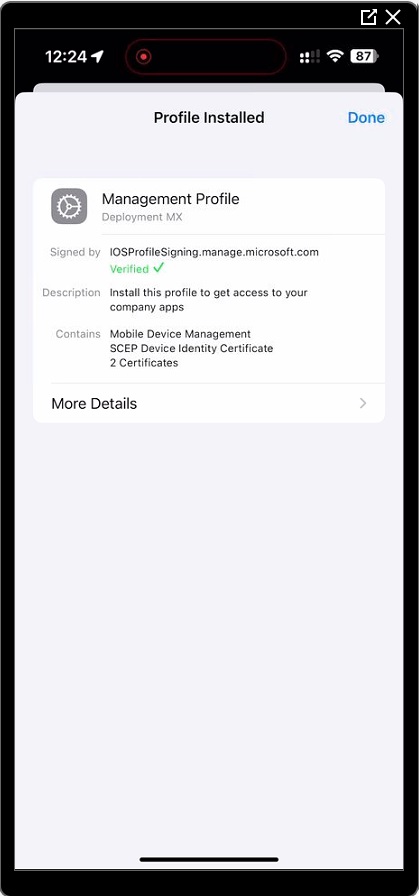
- Ir a la aplicación de configuración del dispositivo para ver e instalar el perfil de administración.
- Esperamos hasta que Microsoft Authenticator esté instalado en el dispositivo antes de iniciar sesión en una aplicación profesional o educativa. El dispositivo no estará listo para su uso hasta que Authenticator esté en el dispositivo, lo que puede tardar unos minutos. Para comprobar que Authenticator está instalado, abrimos la configuración del dispositivo y vaya a Perfil>de administración de perfiles>Inicio de sesión único Extensión. Authenticator debe aparecer como la extensión sso.
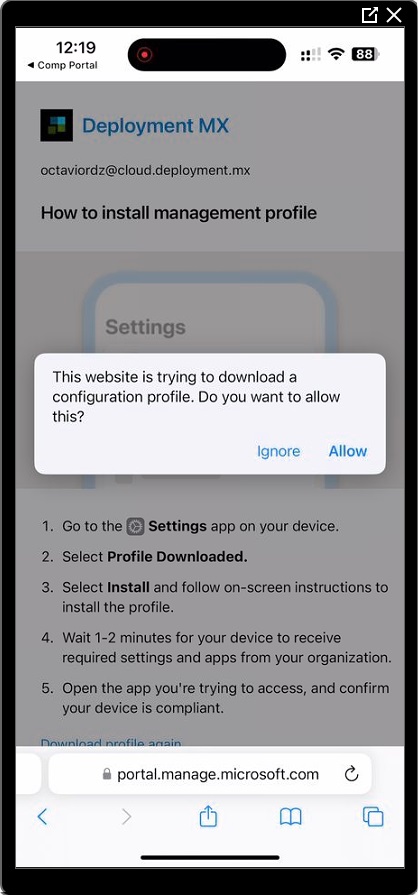
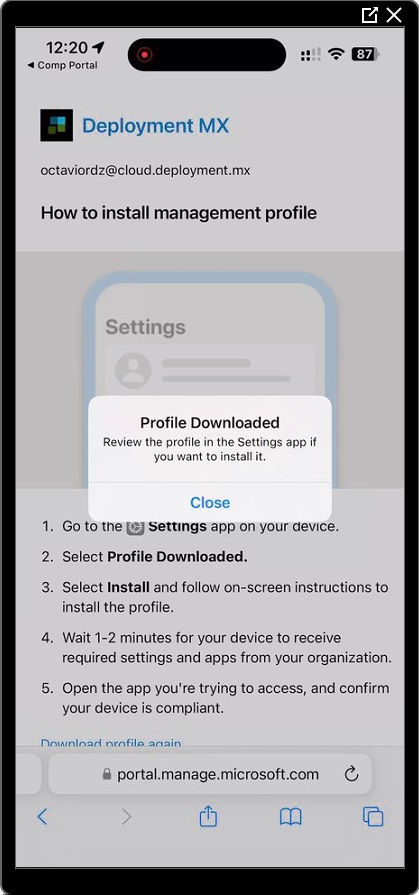
- Iniciamos sesión en una aplicación profesional, como Microsoft Teams, con nuestra cuenta profesional.
- Esperamos mientras la aplicación identifica las actualizaciones de configuración necesarias. Por ejemplo, es posible que tenga que actualizar el sistema operativo del dispositivo para poder usar la aplicación. Comprobamos la aplicación en la que ha iniciado sesión para ver los elementos de acción pendientes. Cuando se haya terminado de realizar cambios, seleccionamos Volver a comprobar.
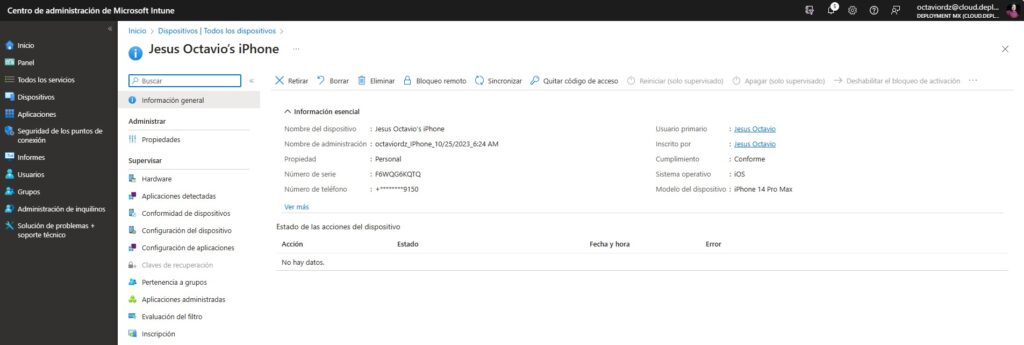
Después de inicar sesión con la cuenta corporativa, podremos ver el dispositivo enrolado con Microsoft Intune
Una vez completadas las comprobaciones de cumplimiento, los usuarios pueden acceder a las aplicaciones configuradas con la directiva de extensión de aplicación sso para el resto de su sesión sin necesidad de volver a iniciar sesión.
Sin más por el momento me despido enviándoles un gran saludo a todos mis lectores, estamos con nuevos posts.
Octavio Rdz
About the author

Microsoft Global Secure Access
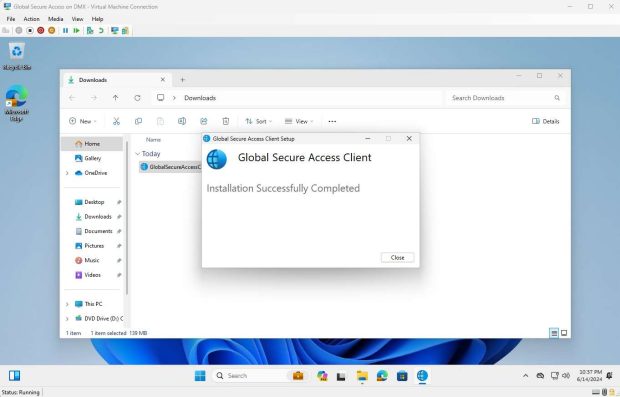
Encontrándose en fase previa, ahora, Microsoft ha cambiado la forma de trabajar destinada a proteger a cualquier usuario que acceda a cualquier dato desde cualquier dispositivo. Microsoft Entra Internet Access y Microsoft Entra Private Access componen la solución Security Service Edge (SSE) de Microsoft. El acceso seguro global (versión preliminar) es el término unificado que se usa para Microsoft Entra Internet Access y Microsoft Entra Private Access. El acceso seguro global es la ubicación unificada del Centro de administración Microsoft Entra. El acceso seguro global se basa en los principios básicos de Zero Trust de usar privilegios mínimos, comprobar explícitamente y asumir la vulneración. Veamos en este post como configurar de manera sencilla y básica Microsoft Global Secure Access. Global Secure Access (versión preliminar), Microsoft Security Service Edge, es la ubicación centralizada en el Centro de administración de Microsoft Entra, donde puede configurar y administrar las características. Muchas […]
Lo más destacado en LinkedIn 2024
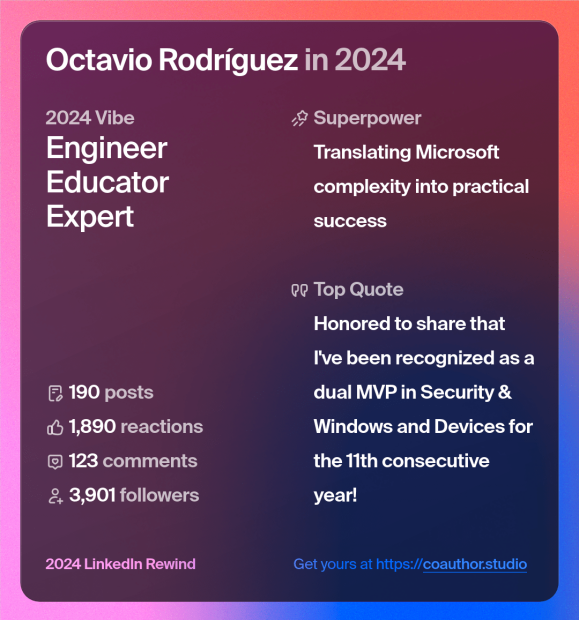
Here's my 2024 LinkedIn Rewind, by Coauthor: 2024 proved that technical expertise matters most when shared effectively. As Microsoft MVP and LinkedIn Learning Instructor, I focused on bridging enterprise device management knowledge between English and Spanish-speaking technology communities. Key technical implementations:→ Microsoft Tunnel Gateway for MAM deployment→ Remote Help for Intune Suite testing→ Cloud PKI in Intune Suite validation→ Microsoft Teams Rooms management with Intune→ Windows Autopilot Pre-provisioning configurations Technical milestones: Achieved Windows Server Hybrid Administrator Associate certification Received 11th consecutive Microsoft MVP Award (Security & Windows Devices) Enhanced Intune Suite implementation expertise Expanded DeploymentMX blog technical resources Launched new LinkedIn Learning courses for Spanish-speaking IT professionals Posts that resonated with our technical community: "Honored to share that I've been recognized as a dual MVP in Security & Windows and Devices for the 11th consecutive year!"https://www.linkedin.com/feed/update/urn:li:activity:7216858712936693760/ "Windows 24H2 screens look […]
Microsoft Zero Trust Workshop
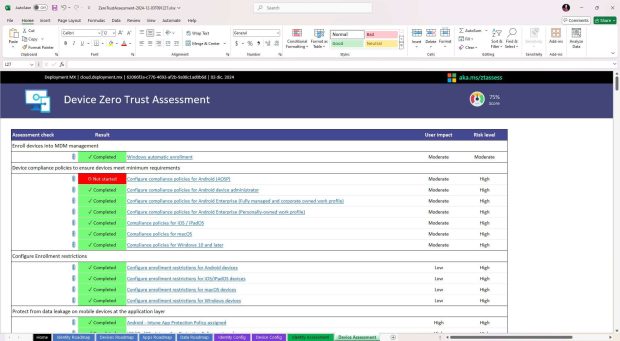
Abordar los desafíos de seguridad modernos puede ser complicado, pero implementar una estrategia de Zero Trust lo simplifica. Al adoptar Zero Trust, tu organización puede mejorar su postura de seguridad, reducir riesgos y complejidad, y fortalecer el cumplimiento y la gobernanza. Zero Trust no es un producto ni un servicio, sino un enfoque integral para diseñar e implementar principios clave de seguridad. Esta herramienta de evaluación te ayudará a navegar en tu recorrido hacia Zero Trust. En esta guía aprenderás cómo aplicar los principios de Zero Trust en el panorama de seguridad de Microsoft, enfocándote en: Verificar de manera explícita Adoptar el acceso con privilegios mínimos Asumir que la seguridad puede ser comprometida Zero Trust se basa en no asumir que todo lo que está detrás del firewall corporativo es seguro. En su lugar, parte del principio de que puede […]

Implementar Windows 365 Boot
Microsoft presentó recientemente una función llamada Windows 365 Boot, diseñada para simplificar el acceso a las Cloud PCs. Con Windows 365 Boot, los usuarios pueden iniciar sesión en su dispositivo local y conectarse de inmediato a su Cloud PC, creando una experiencia similar a la de un kiosco, diseñada para un acceso dedicado a Windows 365. El proceso para configurar un dispositivo con Windows 365 Boot ha sido increíblemente simplificado por los equipos de Intune y Windows 365. A través de una implementación guiada, los administradores pueden configurar un conjunto completo de perfiles de Intune con un mínimo de pasos: seleccionar algunas configuraciones, asignar la implementación a un grupo de Entra y registrar el primer dispositivo físico en cuestión de minutos. Sin embargo, hay un requisito sorprendente: ¡los dispositivos deben inscribirse utilizando una cuenta de usuario! ¿Por qué, Microsoft? Este […]
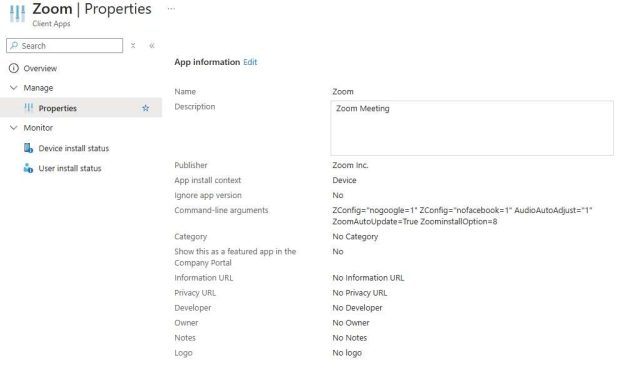
Implementar Zoom con Microsoft Intune
Hola que tal amigos, el dia de hoy vamos a utilizar Microsoft Intune para desplegar la herramienta de conferencias Zoom, dada la situación que se vive actualmente, podemos a través de esta herramienta hacer uso de su implementación usando la plataforma de Microsoft Intune. Lo primero que debemos hacer es descargar el archivo .MSI desde la siguiente ruta. https://www.zoom.us/client/latest/ZoomInstallerFull.msi Los ajustes se pueden configurar en varios escenarios. Algunos solo pueden ser configurados por Zoom Admin o IT Admin y otros pueden ser configurados por el usuario final. Podemos configurar a nivel de cliente el archivo para una instalación desatendida con los siguientes comandos. Install: msiexec /packageZoomInstallerFull.msi /lex zoommsi.log Silent install: msiexec /i ZoomInstallerFull.msi /quiet /qn /norestart /log install.log Wait until in-progress meeting ends before installing: msiexec /i ZoomInstallerFull.msi /norestart MSIRESTARTMANAGERCONTROL=»Disable» Auto-start Silently with Windows*: Disabled by default. To enable, append ZSILENTSTART=»true» to the end of your install […]
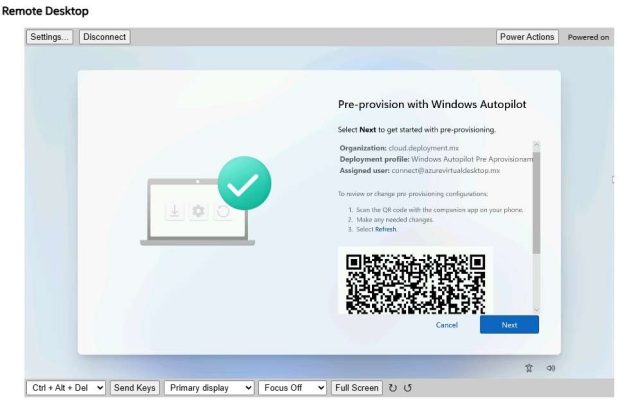
Windows Autopilot Pre-Aprovisionamiento
Windows Autopilot ayuda a las organizaciones a aprovisionar fácilmente nuevos dispositivos mediante la imagen y los controladores oem preinstalados. Esta funcionalidad permite a los usuarios finales preparar sus dispositivos para la empresa mediante un proceso sencillo. Windows Autopilot también puede proporcionar un servicio de aprovisionamiento previo que ayuda a los asociados o al personal de TI a aprovisionar previamente un equipo Windows totalmente configurado y listo para la empresa. Desde la perspectiva del usuario final, la experiencia controlada por el usuario de Windows Autopilot no cambia, pero conseguir que su dispositivo esté totalmente aprovisionado es más rápido. Con Windows Autopilot para la implementación aprovisionada previamente, el proceso de aprovisionamiento se divide. Las partes que consumen mucho tiempo las realiza TI, asociados o OEM. El usuario final simplemente completa algunas directivas y configuraciones necesarias y, a continuación, puede empezar a usar su dispositivo. En […]
Related
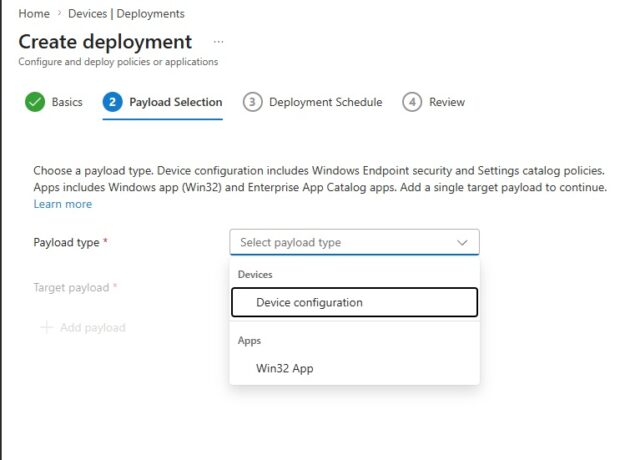
Intune Deployments: la nueva forma de desplegar apps y políticas sin romper todo
Intune incorpora una función que cambia la manera en que los administradores reparten apps y configuraciones a sus equipos. Resuelve un dolor de cabeza que muchos llevamos años parchando a mano. Aquí te explico qué es, primero fácil y luego en detalle técnico. Primero, la versión sencilla Imagina que tienes que instalar una app o aplicar una política a cientos de computadoras de tu empresa. Si lo sueltas todo de golpe y algo sale mal, se rompe en todas al mismo tiempo. Un desastre. Intune Deployments sirve para soltar esos cambios poco a poco y por etapas, en lugar de todo de un jalón. La idea central son los anillos (rings). Piénsalos como los círculos que se forman al tirar una piedra al agua: Primero le llega a un grupito chico (por ejemplo, el equipo de IT). Esperas unas horas […]
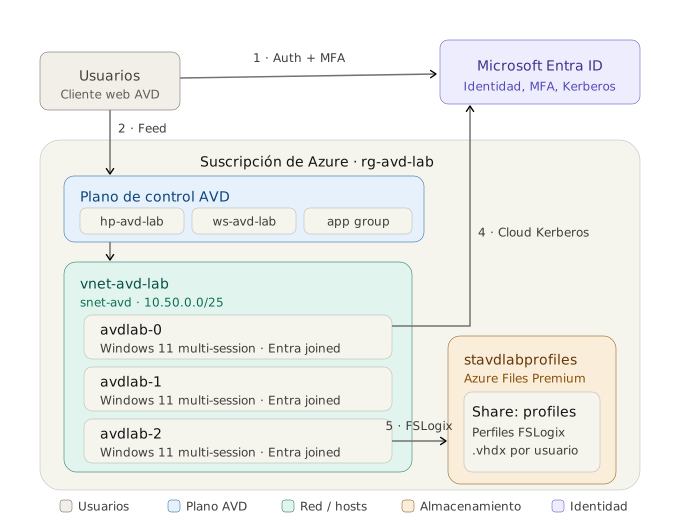
Cómo desplegar Azure Virtual Desktop con Entra ID Join, Cloud Kerberos y FSLogix
Una guía práctica, paso a paso, para montar un entorno de Azure Virtual Desktop sin Active Directory on-premise, con perfiles persistentes en Azure Files. Incluye los dos errores que casi siempre rompen este tipo de despliegues y cómo resolverlos. Introducción Azure Virtual Desktop (AVD) con Microsoft Entra ID Join es una de las formas más limpias de entregar escritorios virtuales en la nube: no necesitas un domain controller, ni VPN hacia tu Active Directory, ni sincronización híbrida. Pero tiene un par de detalles que, si no los conoces, te van a costar horas de diagnóstico: la autenticación Kerberos contra Azure Files y el manejo de perfiles persistentes con FSLogix. En este post documento el despliegue completo de un entorno AVD desde cero, tal como lo hice en un proyecto real, incluyendo: Red, host pool y session hosts. Permisos y licenciamiento. […]
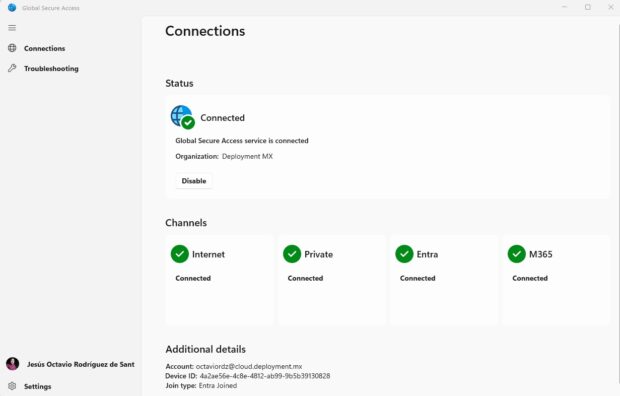
Como configurar Global Secure Access con Microsoft Intune para Windows
¿Qué es Global Secure Access y por qué te importa? Imagina que tienes empleados trabajando desde casa, cafeterías o aeropuertos. Antes, la solución era una VPN: el empleado se conectaba, y de golpe tenía acceso a toda la red de la empresa. Un riesgo enorme. Global Secure Access (GSA) cambia el modelo completamente. En lugar de dar acceso a la red, da acceso solo a la aplicación específica que el usuario necesita, verificando su identidad en cada petición. Sin VPN, sin red expuesta, sin superficie de ataque innecesaria. GSA tiene tres perfiles de tráfico: PerfilPara qué sirveMicrosoft TrafficOptimiza y asegura Teams, Exchange, SharePointPrivate AccessReemplaza la VPN para apps internas on-premisesInternet AccessFiltra y audita la navegación por internet Requisitos previos antes de empezar Antes de tocar nada, confirma que tienes lo siguiente: Licencias necesarias: Microsoft Entra ID P1 (incluido en Microsoft […]

Multi Admin Approval en Intune: Control de cambios con doble validación
Uno de los riesgos más subestimados en un entorno gestionado con Microsoft Intune es el cambio no coordinado: un administrador modifica una política de cumplimiento, despliega una aplicación o ejecuta un script sin que nadie más lo valide. El impacto puede ser silencioso hasta que 500 dispositivos reportan error de compliance. Multi Admin Approval (MAA) resuelve exactamente ese escenario. Cuando está habilitado, cualquier cambio en las áreas protegidas queda en estado pendiente hasta que un segundo administrador lo revise y apruebe. Sin esa aprobación, el cambio no se aplica. Tenant Administration → Multi Admin Approval → All Requests Por qué esto importa en producción En entornos enterprise con múltiples administradores, el problema no es la mala intención — es la falta de contexto. Un cambio que parece correcto desde una pantalla puede romper otra configuración que el segundo admin conoce. MAA fuerza la […]

Cómo empezar con Security Copilot Agents en Microsoft Intune
En esta guía te muestro cómo iniciar con Security Copilot Agents (Preview) dentro de Microsoft Intune, de forma segura: primero solo observación y análisis, sin cambios automáticos. Ideal para aprender el flujo, validar permisos y entender qué te entrega Copilot antes de llevarlo a un cliente. 1. ¿Qué son los Security Copilot Agents en Intune? Los Security Copilot Agents en Intune son asistentes basados en IA que ayudan a realizar tareas de seguridad de forma guiada, como: Revisar el impacto de cambios en configuración/políticas Sugerir ajustes recomendados (baseline/seguridad) Detectar inconsistencias o situaciones que requieren atención (por ejemplo, dispositivos “huérfanos”) Importante: están en Vista previa (Preview), por lo que las opciones pueden cambiar y es normal ver “More agents coming soon”. 2. Prerrequisitos (antes de tocar cualquier cosa) Para ver y usar esta pantalla, normalmente necesitas: Requisitos de acceso Acceso al […]

IntelvPro Fleet Services: Conceptos clave con Octavio Rdz Pt.2 – EP11 Cloud Wizards
🎥 “Hands-On con Intel EMA e Intel vPro Fleet Services (Pt. 2)” En esta segunda entrega junto a Cloud Wizards, pasamos del concepto a la práctica real 🧠💻.Recorremos paso a paso cómo administrar Intel vPro Fleet Services e Intel Endpoint Management Assistant (EMA), desde la configuración inicial hasta acciones remotas avanzadas sobre dispositivos administrados. 💡 En este episodio verás:🔹 Activación de Intel AMT y enrolamiento de dispositivos.🔹 Ejecución de comandos y diagnósticos remotos a nivel hardware.🔹 Integración real con Microsoft Intune y escenarios de administración híbrida.🔹 Casos de uso que reducen tiempos de soporte y aumentan la resiliencia operativa. https://www.youtube.com/watch?v=NirLo3c-j2c Sin más por el momento nos despedimos enviándoles un gran saludo a todos nuestros lectores.





Be the first to leave a comment